AI監修結果の確認
AI監修が完了すると、個別監修画面の右側の AI結果 タブに結果が表示されます。
まだ結果がない監修物では、同じタブ内に空状態が表示されます。 この場合は画面全体の右上にある AI監修を実行 ボタンから開始してください。
指摘事項の重要度レベル
AI監修の結果は以下の4段階のレベルに分類されています。
| レベル | 意味 |
|---|---|
| リスク(赤) | 監修ポイントに違反していると判断された事項です。 |
| アラート(黄) | 監修ポイントに違反している疑いがある事項です。 |
| セーフ(緑) | 監修ポイントに違反していないと判断された事項です。 |
| 該当なし(グレー) | 監修ポイントの対象外であると判断された事項です。 |
監修結果のグループ表示
監修結果はレビューセット単位、またはRPDタイプ単位でグループ化して表示されます。 表示方法は設定ページの「結果のグルーピング」から切り替えられます。
グループはリスク・アラートなど重要度の高い指摘を含むものが上部に表示されます。 セーフ・該当なしのみを含むグループは下部にまとめて表示されます。
レビューセット単位でグループ化している場合、直近のAI監修の実行対象に含まれるレビューセットを基準にグループの表示順が決まります。 AI監修が進行中のときは、該当するグループが一覧の上の方に寄せて表示され、どの範囲が処理されているか分かりやすくなります。
グループのヘッダーをクリックすることで、そのグループを展開・折りたたみできます。グループを折りたたむと、そのグループ内の指摘に対応する画像上の枠線(Bounding Box)も非表示になります。
グループの並び順を変える
重要度で絞り込むバッジのすぐ右にある小さなボタンをクリックすると、 個別監修画面の AI監修タブで、設定ページの 結果のグルーピング で選んだ単位(レビューセットごと/RPDタイプごと)の ブロック見出しの並び を、切り替えられます。
並び替えるのは トップレベルのグループブロック同士の前後 だけです。
ブロックの中に並ぶ RPD カードや指摘の順序は、この並び順設定では変わりません。
重要度順が見ているもの
各ブロックに含まれる 指摘 ごとの重要度(リスク・アラート・セーフ・該当なし)を集め、そのブロック全体として いちばん注意が必要な指摘の程度 が高いブロックほど上に来るように並べます。 つまり、ブロックの中身が セーフと該当なしだけ のときは、リスクやアラートを含むブロックより下寄りにまとまります。
名前順(昇順・降順)が見ている「名前」
名前で並べる対象は、結果のグルーピング の設定によって異なります。
-
Review Sets グループ を選んでいるとき
各ブロックの見出しに出ている レビューセット名(プロジェクトのレビューセットに付けた名前)の文字列で並べます。 -
RPDタイプ を選んでいるとき
各ブロックは監修の 種類名(翻訳監修・台詞監修など)を基準に並べられます。
その他 にまとめられたグループ(上記の Review Sets モードで末尾に固定されるブロック)は、どの並び方を選んでも一覧の最後に固定されます。
選んだ並び方は、このブラウザ内に保存され、次回以降も同じ並びで開きます。
描き下ろしイラスト監修の結果一覧(キャラクターと部位)
描き下ろしイラスト監修 の指摘は、上記のグループの並びの中で、キャラクターを大枠とし、その内側を 部位 ごとにまとめて表示されます。キャラクターごとに名前と画像が見出しとして使われ、部位ごとに指摘カードが並びます。
同じキャラクターが監修物上に複数回登場するケースでは、見出しのキャラクター名の横に (1)、(2) のように番号が付き、登場ごとにブロックが分かれて表示されます。番号は画面上の見分け用で、監修の優先度とは無関係です。
AIからの監修コメントは人間の監修コメントとは明確に区別されます。 レポートやPowerPointなどの出力にAI監修コメントは含まれません。
グループをまとめて展開・折りたたむ
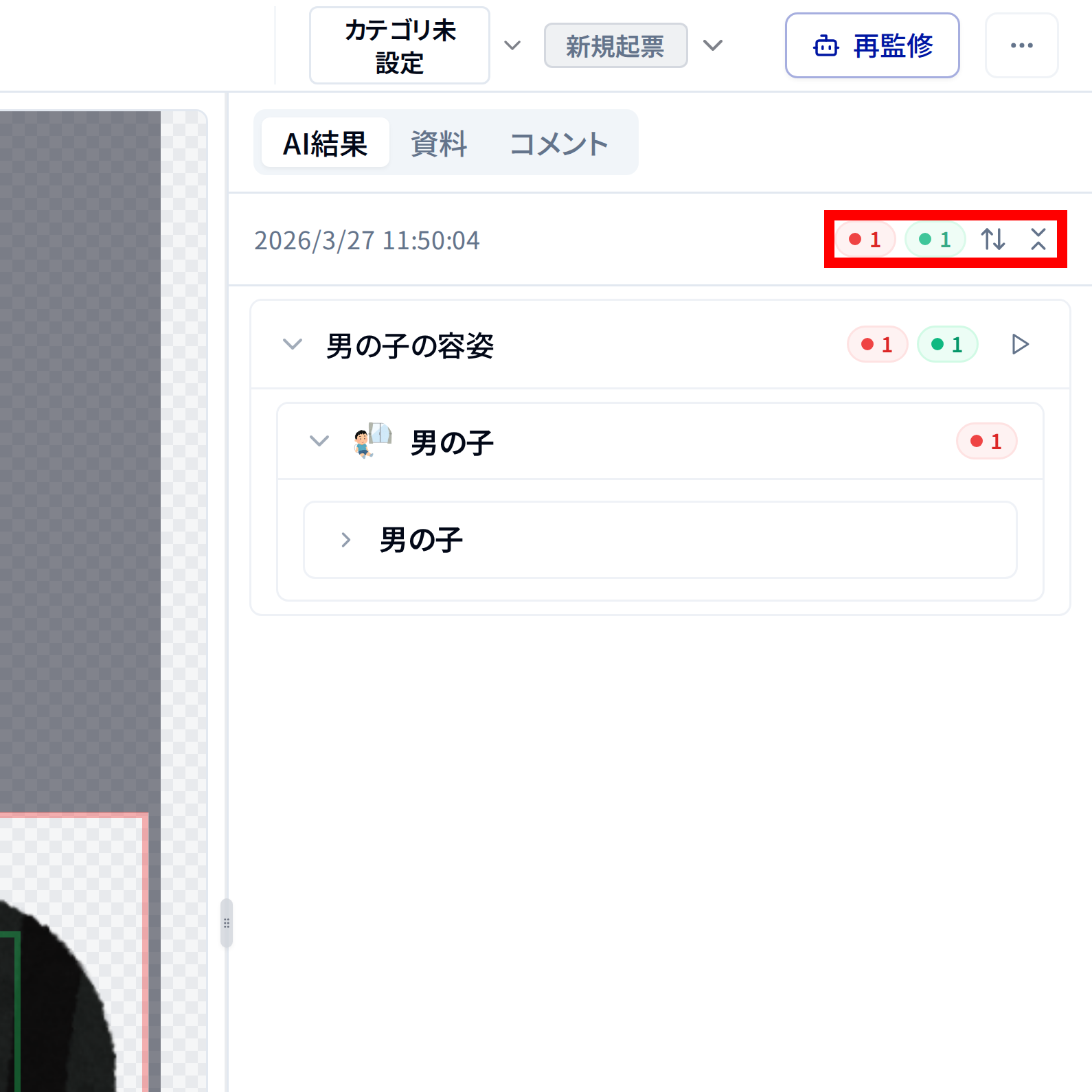
AI監修パネル上部の展開/折りたたみ切替ボタンをクリックすると、表示中のグループを一括で展開または折りたたむことができます。
重要度で指摘を絞り込む
AI監修パネルの上部に表示されている重要度バッジ(リスク・アラート・セーフ・該当なし)をクリックすることで、表示する指摘を重要度ごとに絞り込めます。
デフォルトでは「リスク」と「アラート」のみが表示され、重要な指摘に集中して作業できます。必要に応じてバッジをクリックし、「セーフ」や「該当なし」の指摘も表示できます。
フィルタの結果は画像上の枠線(バウンディングボックス)にも連動しており、非表示にした重要度の指摘は画像上の枠線も自動的に隠れます。
AIの判断理由を確認する
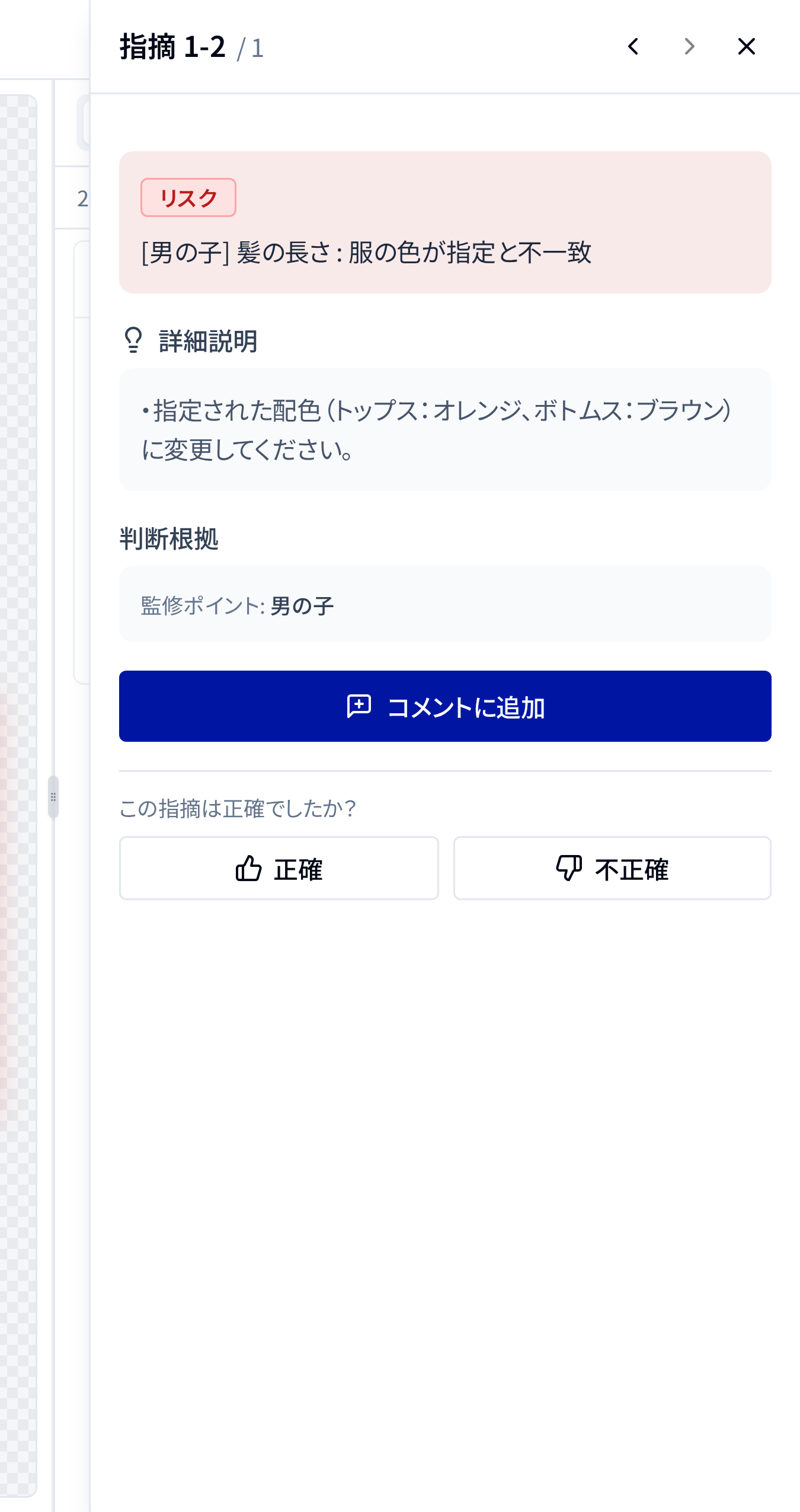
事前に 設定 の「監修表示設定」で サイドバーで詳細を表示 をオンにしておくと、詳細カード(詳細サイドバー)で内容を確認できます。
各項目をクリックすることで、画面右側に詳細サイドバーが開き、詳細な内容を確認できます。 AIがその項目についてリスクやアラートを出した根拠を表示できます。
詳細サイドバーの上部にある矢印ボタンで、前後の指摘に移動できます。
サイドバーが開いている状態では、以下のキーボードショートカットで前後の指摘に素早く移動できます。
- ← キー または ,(カンマ)キー:前の指摘に移動
- → キー または .(ピリオド)キー:次の指摘に移動
詳細サイドバー右上の「×」ボタンをクリックすると、サイドバーを閉じることができます。
ルールに紐づく参照画像やチェック項目の画像をクリックすると、大きな画面で拡大表示して確認できます。
指摘に添付された引用画像を監修画像と比較する
指摘の詳細に表示されている引用画像(参考画像)をクリックすると、画像比較ダイアログが開き、監修画像と引用された参考画像を詳細に比較できます。
画像比較ダイアログの詳細な使い方は、こちら を参照してください。
版権イラストチェックに関しては、個別ページの #バウンディングボックスと参照画像 の節もご覧ください。
監修済み素材への追加を切り替える
個別監修画面の右上メニュー(3つの点々のボタン)から、表示中の監修物を 監修済み素材に追加 または 監修済み素材から外す 操作ができます。
この操作は、最新バージョンの画像系監修物を開いているときに利用できます。
AI監修の結果をコメントタブに転送する
項目の詳細を開いた状態で、右下にあるコメントボタンを押すことで、そのAI監修コメントを、コメントタブにコピーすることができます。
AIが指摘箇所の位置情報(バウンディングボックス)を持っている場合は、転送後のコメントが画像上に色付きの枠線として表示されます。枠線の色は指摘の深刻度に対応しています(リスク: 赤、アラート: オレンジ、セーフ: 緑)。
位置情報がない指摘は、通常のコメントとしてコメントタブに追加されます。
AI監修の結果にフィードバックを送る
項目の詳細を開いた状態で、左下に表示される「グッドマーク(👍)」「バッドマーク(👎)」で、AI監修の結果にフィードバックを送れます。
ライセンシー権限では、AI結果への 👍 / 👎 フィードバック操作は表示されません。
結果の確認とコメント転送は利用できます。
👍 を押すと「正確」として記録されます。 すでに同じ指摘へ「不正確」フィードバックが入っている場合は、上書き確認ダイアログが表示されます。
一覧上の 👎 を押した場合は、該当指摘の詳細サイドバーが開き、却下用のフォームが自動で展開されます。 同じ指摘に既存フィードバックがある場合は、フォーム上に警告が表示され、送信時に上書きされます。
却下時の必須入力は、AIの指摘種類で異なります。
-
リスク・アラートの指摘を却下する場合
- 理由選択が必須(過度指摘 / 誤検出)
- コメント入力は任意
- 問題箇所のマーク(矩形)は任意
- アラートの指摘を却下するときは、フォームの「該当箇所の指定(任意)」から、左の監修画像上に矩形を描いて問題箇所を示すことができます。検出精度の改善に役立ちます(未入力でも送信できます)。
-
セーフの判定を却下する場合
- 問題箇所のマーク(矩形)が必須
- 問題の理由(テキスト入力)が必須
必要項目を入力後に「確認」を押すと「不正確」として記録されます。 フォームを閉じたい場合は「キャンセル」を押します。
フィードバックは、各レビューポイントの定義設定の画面で確認できます。 指摘によってはAI判定の深刻度と👍/👎の組み合わせが分かる要約表示や、ルール化のヒントが出ることがあります。
指摘箇所を分かりやすく表示する
AI監修タブに表示されている各指摘をクリックすると、その指摘に対応する位置を示す枠線(バウンディングボックス)が画像上に表示されます。
複数の指摘をクリックすることで、それぞれの枠線を同時に表示できます。これにより、複数の指摘箇所を並べて比較・確認しやすくなります。
複数の指摘カードが展開されている状態で1つの指摘カードをクリックすると、他のカードが閉じてそのカードのみにフォーカスします。
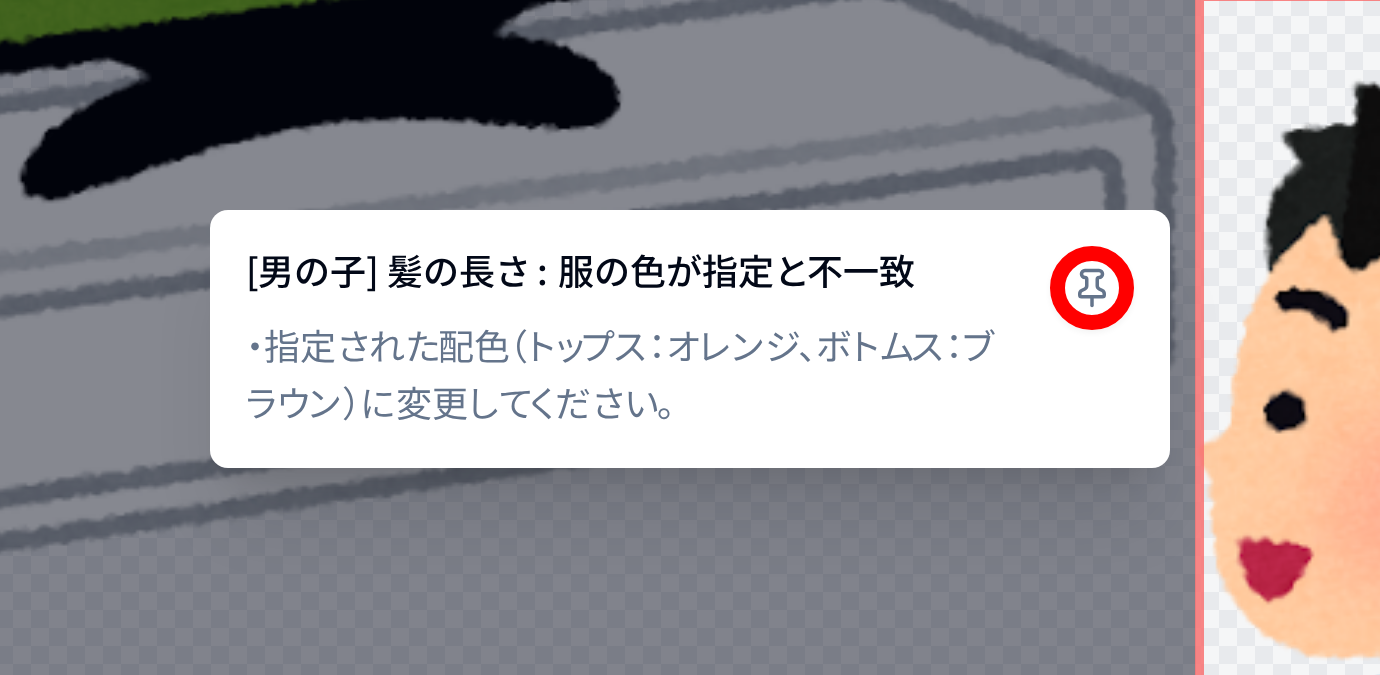
AI監修タブの指摘カードにマウスを乗せると、対応する枠線の位置に吹き出しが表示されます。 これにより、サイドパネルで指摘一覧を眺めながら、該当箇所を素早く画像上で確認できます。
逆に、画像上の枠線にカーソルを合わせると、対応する指摘カードが自動でスクロールしてハイライト表示されます。
枠線の操作
枠線はデフォルトで半透明の状態で常時表示されています。カーソルを合わせるか選択すると枠線が強調(太く)表示されます。
枠線を非表示にするには、以下のいずれかの方法を使用できます。
- AI監修タブの指摘をもう一度クリックする
- 枠線の右上にある「×」ボタンをクリックする
- 枠線上で右クリックする
枠線を(左)クリックすると、その枠線が選択状態(ハイライト)になり、対応する指摘カードが展開されてカード位置までスクロールします。 選択済みの枠線をもう一度クリックすると、選択状態を解除できます。
枠線で囲われた領域上にマウスを持っていくことで、この領域に対応するAIの指摘が吹き出しで表示されます。吹き出しには指摘内容に加えて、改善提案(Suggestion)がある場合はあわせて表示されます。
吹き出しは表示領域に合わせて左右位置が自動調整されます。内容が長い場合は吹き出し内部をスクロールして確認できます。
吹き出しのピン留めと移動
AI監修タブの指摘にマウスを乗せて表示される一覧側の詳細ポップオーバーでは、右上のピン留めボタンをクリックすることで、内容を開いたまま固定できます。
監修画像上の吹き出しでも、リスク・アラート・セーフの指摘では同様にピン留めと移動が利用できます。 重要度が該当なしの指摘では、監修画像上の吹き出しに限りピン留めボタンは表示されません(一覧側のポップオーバーでは表示されます)。
ピン留め中はパネルをドラッグして自由に動かせます。
差分画像が利用可能な指摘の場合、吹き出しの中に「差分比較」ボタンが表示されます。 このボタンをクリックすることで、画像比較ダイアログを差分比較モードで直接開くことができます。
RPD詳細ページへ移動する
AI監修パネルの各RPDカードに表示されている本のアイコンボタンをクリックすると、そのRPDの詳細設定ページへ直接移動できます。
カスタムRPDなどでタイトル左に 絵文字のアイコン が設定されている場合、カード上のタイトル付近にも同じアイコンが表示されることがあります。
ライセンシー権限では、本アイコンは表示されません。