資料タブ
個別監修ページの資料タブでは、キャラクターの設定画や参考画像を参照したり、詳細に比較したりすることができます。
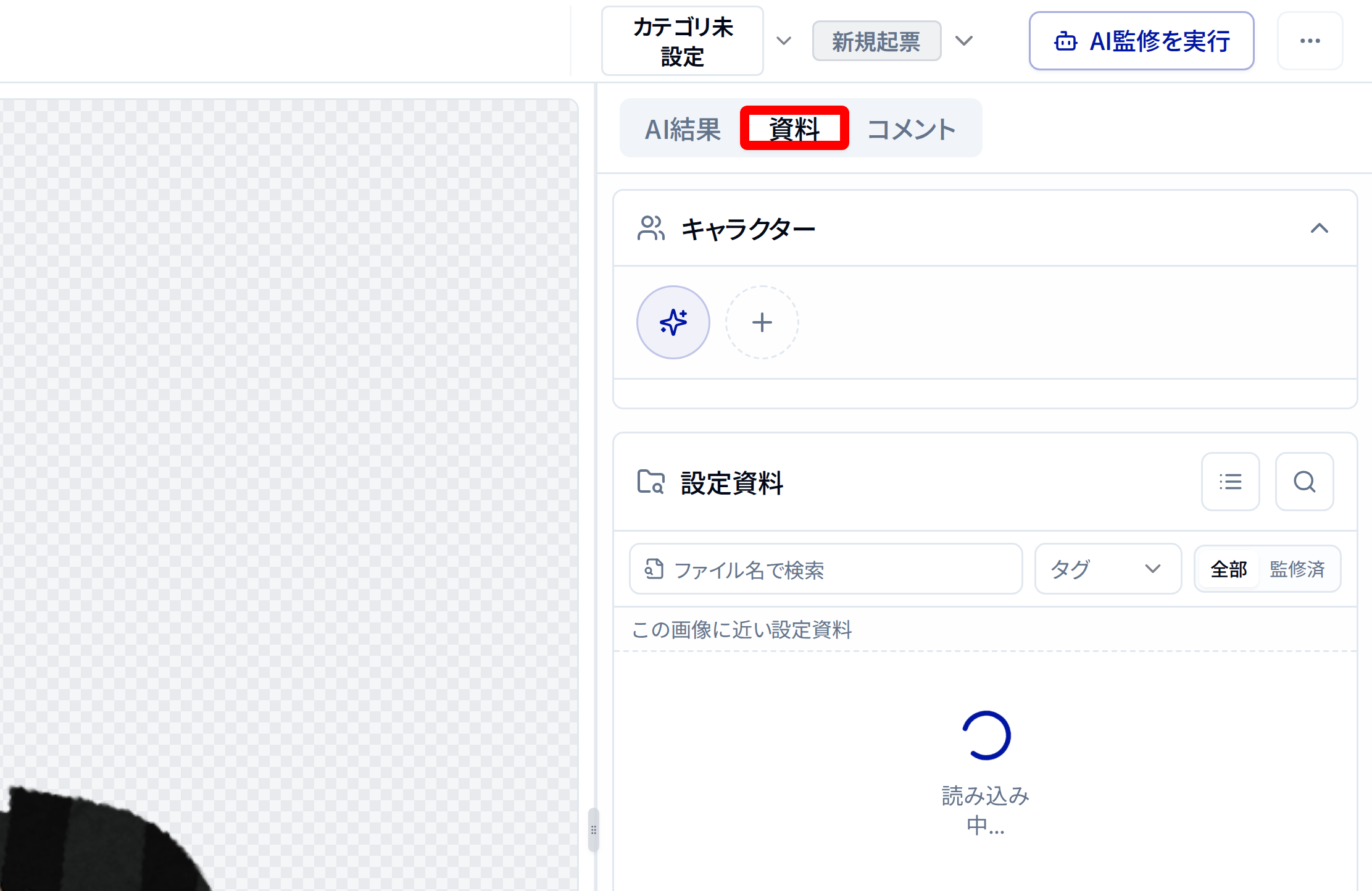
「キャラクター」セクション
監修物に含まれているキャラクターを設定することで、そのキャラクターに関連する資料が表示されるようになります。
AIによるキャラ推定を使う
キャラクターが未選択の状態では、「✨」(キラキラマーク)のボタンが表示されます。このボタンをクリックすると、AIによるキャラクター予測を実行できます。
- 予測中:ボタンがスピナー(読み込み中のアニメーション)に変わり、予測処理中であることを示します。
- 予測成功:予測されたキャラクターがセレクタに表示されます。
- 予測失敗:キャラクターライブラリに一致するキャラクターが見つからなかった場合、ボタンが「🔄」(再読み込みマーク)に変わります。このボタンをクリックすることで、予測を再試行できます。
AI予測は、登録されているキャラクターの「メイン画像」を基に、監修物に含まれているキャラクターを推定します。 予測精度を上げるためには、キャラクターのメイン画像を適切に登録しておくことをおすすめします。
手動でキャラクターを設定する
AI予測を使用せずにキャラクターを追加したい場合は、「+」ボタンから手動で追加できます。
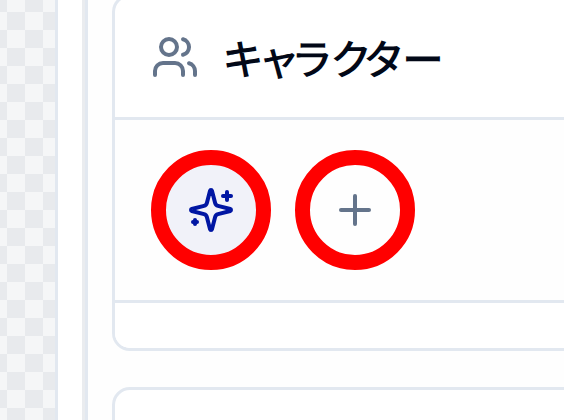
いずれかのキャラクターを選択すると、そのキャラクターに登録されているイラストや設定集が表示されます。
参考画像を引用して監修コメントを作成する
表示されている参考画像にマウスを合わせると、画像右上に「+」ボタンが表示されます。
このボタンをクリックすることで、この参考画像を添付して監修コメントを作成することができます。
「設定資料」セクション
ファイル名やタグ名で、設定画像をフィルタ・検索できます。 検索欄に文字を入力すると、類似検索の結果表示からファイル名検索へ切り替わります。
類似する参考画像を検索する
デフォルトでは、その監修物全体を基準に、類似する設定画像をシステムが自動で検索して、設定資料のセクションに結果を表示します。
検索が完了するまで一覧が空のままに見えることがあります。
特定の範囲だけを基準に類似の参考画像を探したい場合は、次の手順で領域を指定します。
「設定資料」の冒頭にある虫眼鏡マークのボタンをクリックします。
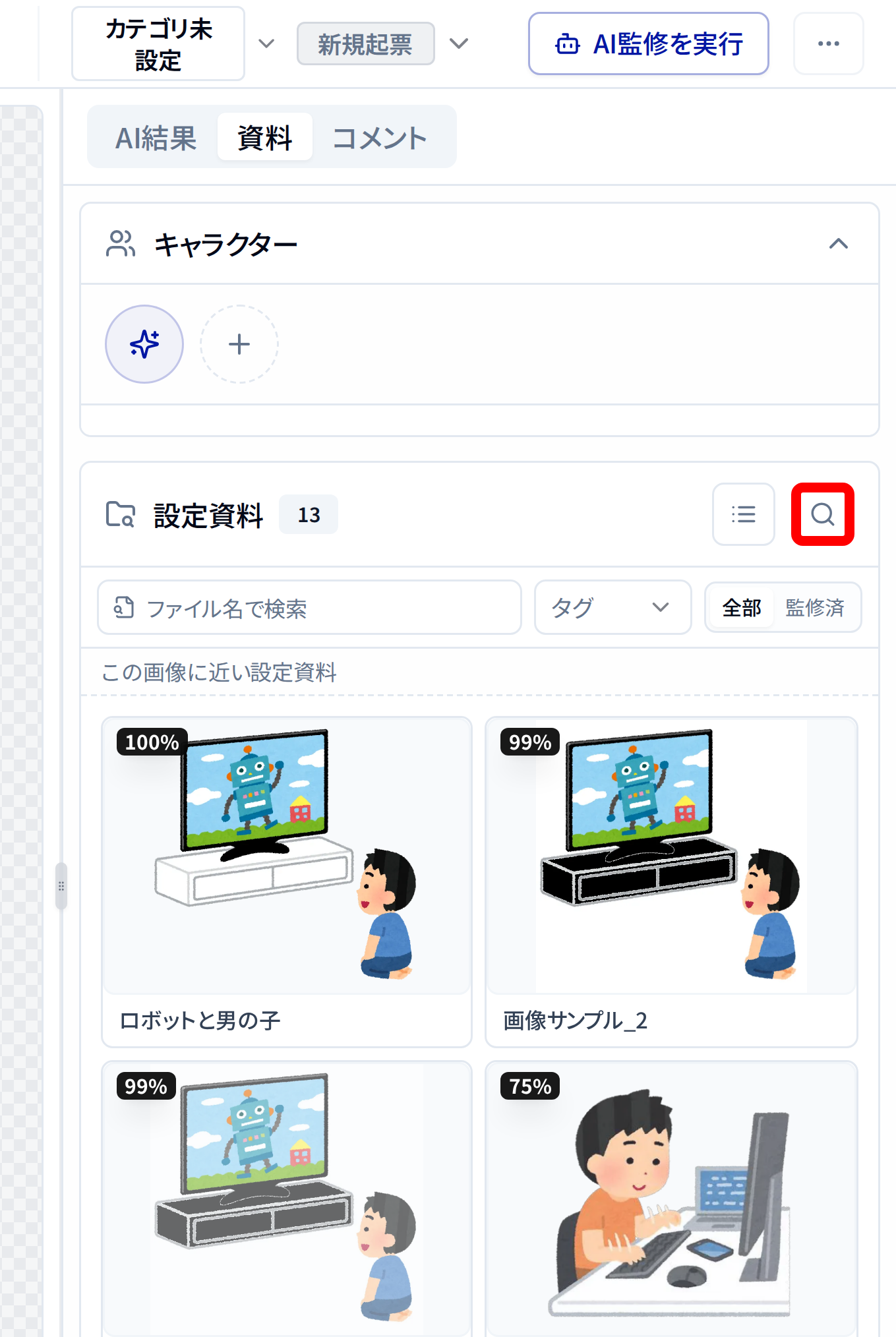
するとエリア選択モードになるため、参考画像を検索したい範囲をドラッグで囲みます。 マウスボタンを離すと、その範囲を基準に類似画像が検索され、画面右側の画像一覧が更新されます。
類似検索の結果が並んでいるときは、サムネイルの左上へ類似度値(パーセント)が表示されることがあります。
各サムネイルへの操作は、画像にマウスを合わせて右上に表示される三点アイコンのボタンからメニューを開き、比較・詳細表示・コメントへの引用などを選びます。
範囲指定による類似検索中は「選択範囲に近い設定資料」というテキストが「設定資料」上部に表示されます。
一覧の表示をやめて元に戻すには、右タブ内の「クリア」ボタンをクリックします。
「×」ボタンは、初回で自動実行される監修物全体を基準とした類似検索も解除します。
そのため、「×」ボタンを押すと(監修中の監修物に関係なく)全ての参考画像が表示される状態になります。
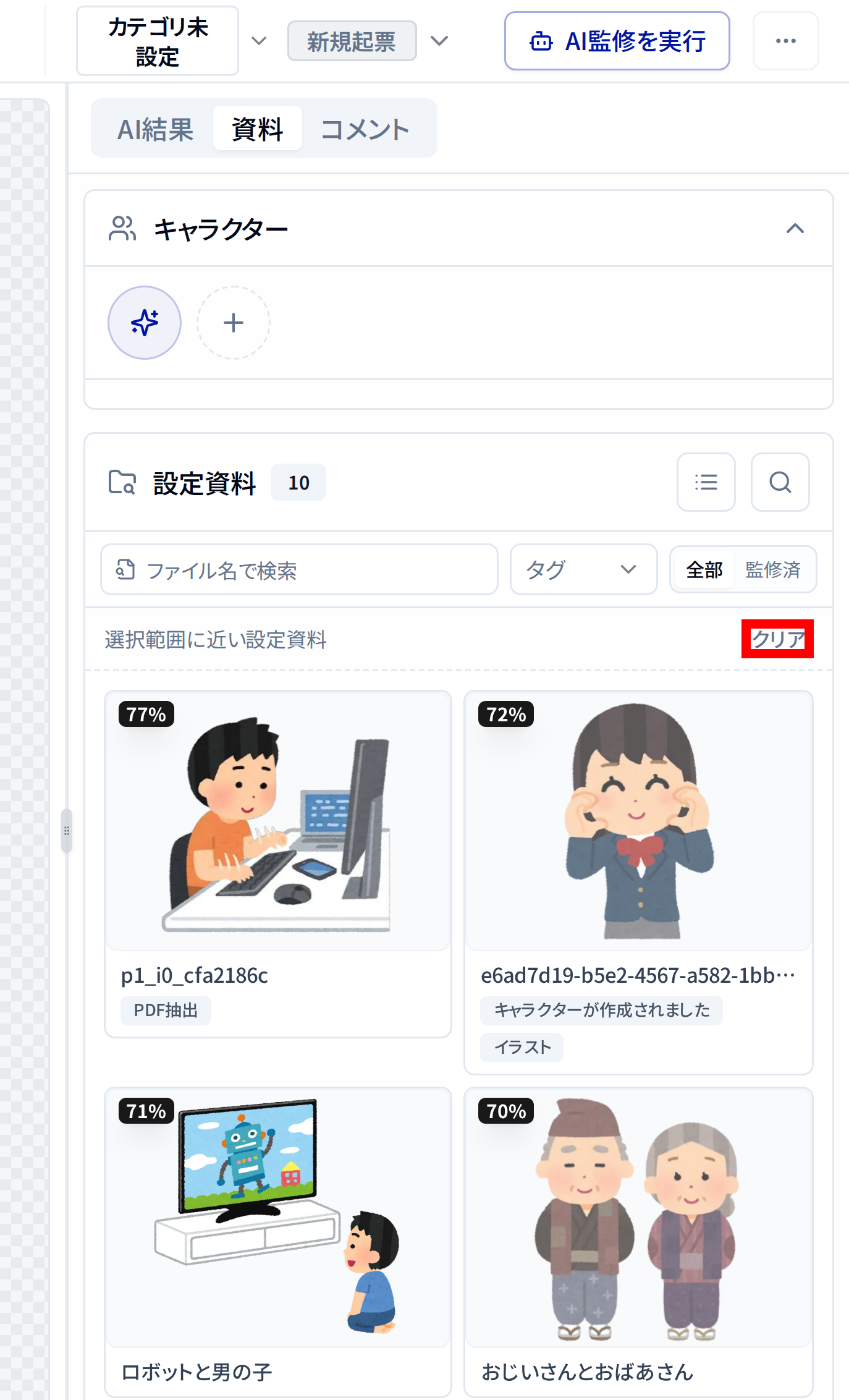
エリア選択モードを解除するには、虫眼鏡マークのボタンをもう一度クリックします。
設定画像を引用して監修コメントを作成する
キャラクターに紐づいた参考画像と全く同様にして、監修コメントに設定画像を引用できます。
監修物上で参考画像を比較する
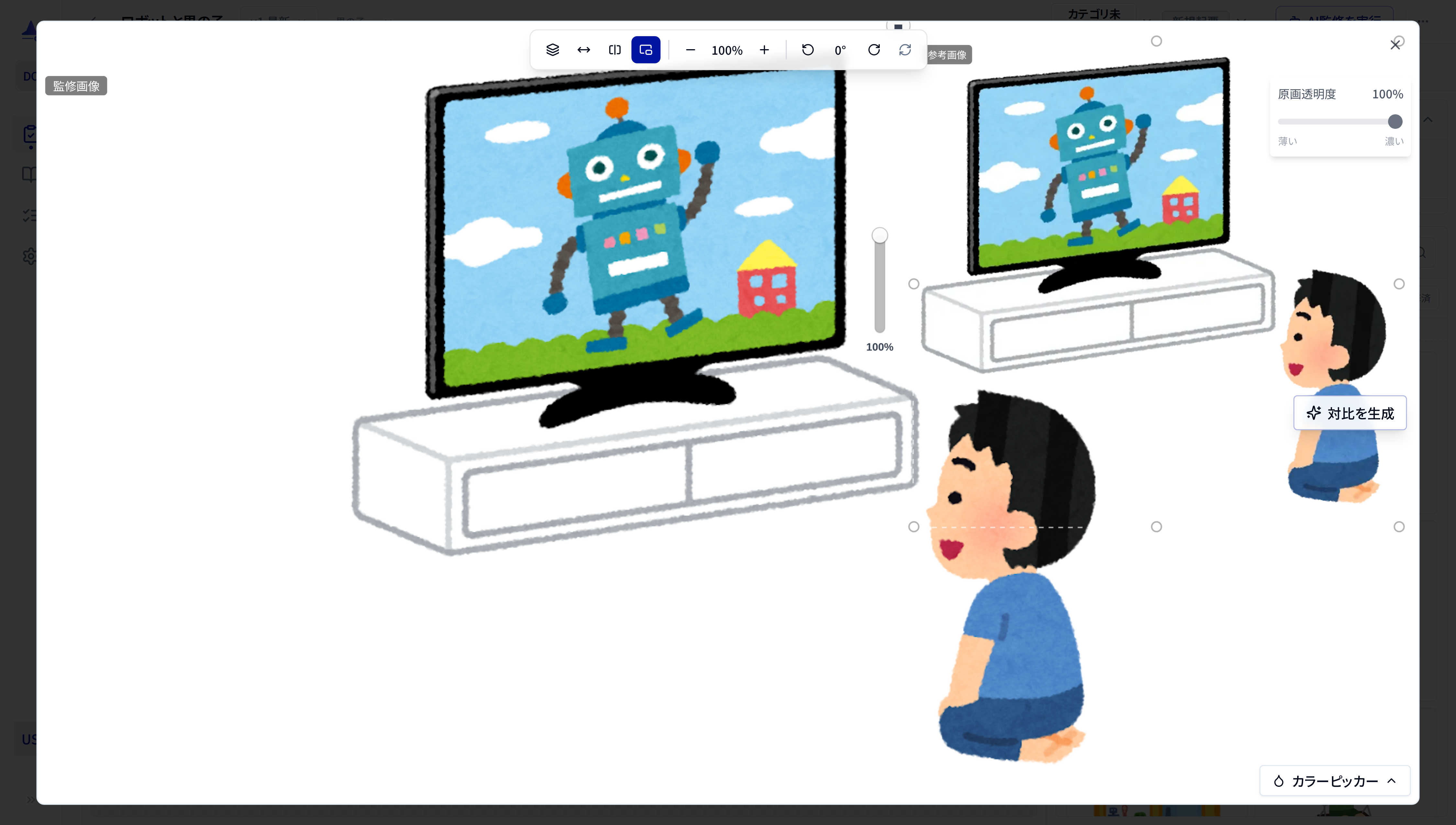
参考画像を監修物の上にドラッグ&ドロップすると、監修物の上に重ねて表示して比較できます。
参考画像のサイズや透過度は自由に調整できます。
透過度は、投入された参考画像の左端に表示されるスライドバーを操作することで調整できます。
画像比較ダイアログで監修物と参考画像を比較する
資料タブに表示される画像は、それぞれ以下の方法で比較ダイアログを用いて、監修物と詳細に比較することができます。
- 「キャラクター」内の画像: 画像をクリック
- 「設定資料」内の画像: 画像にマウスを合わせて右上に表示される三点アイコンのボタンからメニューを開き、「比較」を選ぶ
監修物が動画の場合も同じダイアログを利用でき、動画と参考画像を比較できます。
AI監修の引用画像をクリックした場合も、同様に画像比較ダイアログが開きます。
監修画像上で固定表示(ピン留め)していたAI指摘のツールチップは、比較ダイアログを開くと自動で解除されます。
比較モード
画像比較ダイアログでは、以下の比較モードを切り替えて利用できます。
- 重ね合わせ:2枚の画像を重ねて表示し、透明度スライダーで切り替えながら比較します(画像監修物のみ)
- スライダー:中央の分割線をドラッグして左右を見比べます(画像監修物のみ)
- 並べて表示:2枚を左右に並べて比較します(同期/独立モード切替可能。画像/動画の監修物で利用可能)
- フローティング:主画像を全画面表示し、参考画像を浮遊ウィンドウとして重ねて表示します(画像/動画の監修物で利用可能)
- 精密比較(条件付き):AIが算出した変換データを用いて、自動的に参考画像を監修画像にピクセル単位で精密に重ね合わせて表示します。
- 差分比較(条件付き):監修画像・参考画像・差分画像を3枚並べて表示し、ピクセル単位で差分が出ている箇所を見つけやすくします。
「精密比較」モードは、版権イラストチェックの指摘など、AIが参考素材と監修画像の対応関係を検出できた場合にのみ表示されます。
版権イラストチェックの指摘から開き、位置合わせ用の情報が付いていない場合は、「精密比較」モードでは開かず、枠で示された箇所を中心に手動で位置を合わせる比較の流れから始まります。
通常は、初めて使う場合「フローティング」モードで開きます。 選択したモードは自動的に保存され、次回以降は最後に使ったモードで開きます。
ただし、AI監修の引用画像から開いた場合で、AIが位置合わせ情報を返しているときは「精密比較」モードで開きます。
また、AI監修の「差分比較」ボタンから開いた場合は、最初から「差分比較」モードで表示されます。
監修物が動画の場合は、「並べて表示」と「フローティング」のみ利用できます。
操作方法
- ズーム:マウスホイールで拡大・縮小できます
- パン(移動):画像をドラッグして表示位置を移動できます
- 回転:ツールバーのボタンで画像を15度ずつ回転できます
キーボードショートカット
画像比較ダイアログでは、以下のキーボードショートカットが使用できます。
| キー | 操作 |
|---|---|
| Q | 参考画像を反時計回りに15°回転 |
| E | 参考画像を時計回りに15°回転 |
| W | 参考画像の透明度を上げる |
| S | 参考画像の透明度を下げる |
| + または = | 参考画像の透明度を上げる(フローティング) |
| - | 参考画像の透明度を下げる(フローティング) |
| C | カラーピッカーを起動 |
カラーピッカー機能
ダイアログ右下のパネルにあるカラーピッカーを使用すると、画面上の任意の色を取得できます。
「色を取得」ボタンをクリック(またはCキーを押下)し、画面上の取得したい色の位置をクリックします。 2つの色を取得すると、色差(ΔE値)が自動で計算され、以下の6段階で差異が表示されます。
- 同一
- 知覚不能
- わずか
- 目立つ
- 顕著
- 大きく異なる
手動で差分比較を行う
比較モードの中の「差分比較」は、ユーザが手動で行うこともできます。
操作手順
-
監修物上の比較したい範囲を、特定の方法で設定します(後述)
-
「設定資料」セクションを表示し、比較したい画像から比較ダイアログを開きます。
-
ダイアログ右側付近の「対比を生成」をクリックします。
-
処理中はボタン文言が「設定図検査中...」に変わります。完了すると、手動の「差分比較」用モードに自動で切り替わります。
- 自動位置合わせが得られた場合:左側に切り抜いた監修領域と位置合わせ済みの参考画像を重ねて表示し、右側に「差分比較」とラベル付きのヒートマップを並べて表示します。下部のスライダーで「対象図」「参考図」の不透明度をそれぞれ調整できます。
- 自動位置合わせが得られない場合:参考画像をドラッグして移動し、重ね位置を合わせます。マウスホイールで拡大・縮小、回転・拡大のスライダー、「左右反転」、対象図・参考図の不透明度、「リセット」で手動調整できます。
差分比較用の画像が返ってきた場合は、画面右上にも表示されます。
失敗した場合は「設定図検査に失敗しました」という通知が表示されます。
ダイアログを閉じると手動検査の結果はクリアされ、再度行う場合は「対比を生成」からやり直します。
比較範囲の選択
範囲は、次のいずれかの操作でセットできます。 (複数ある場合は、比較ボタンを押した時点で優先されるものが選ばれます)。
- 類似検索ツールで監修画像上に描いた範囲
- アノテーション付き監修コメント(矩形・円・矢印)を描いている最中の範囲
- コメントタブで、すでに投稿済みのアノテーションをクリックしたときの範囲
上記のどれもまだ指定していなくても、比較用の画面を開いた時点で監修画像の表示サイズが取れていれば、画像全体を検査範囲として扱い、「対比を生成」が表示されることがあります。
画像の読み込みが終わる前など、範囲を確定できない場合は、ボタンがまだ出ないことがあります。