版権イラストチェック
概要
ライブラリ で登録した設定画像との整合性をAIがチェックします。
キャラクターの外見、衣装、小物などが設定資料と一致しているかを確認する際に使用します。
利用シーン例
- キャラクターの外見が設定資料と一致しているかの確認
- 衣装やアクセサリーのデザインが設定通りかの確認
- 背景や小物が設定画像と合っているかの確認
対象の監修物ファイル形式
- 画像ファイル
設定画面を表示する
画面左のサイドバーから「レビューポイント」タブを選択します。
「組み込みRPD」セクションの中から「版権イラストチェック」をクリックすると、画面右側に設定内容が表示されます。
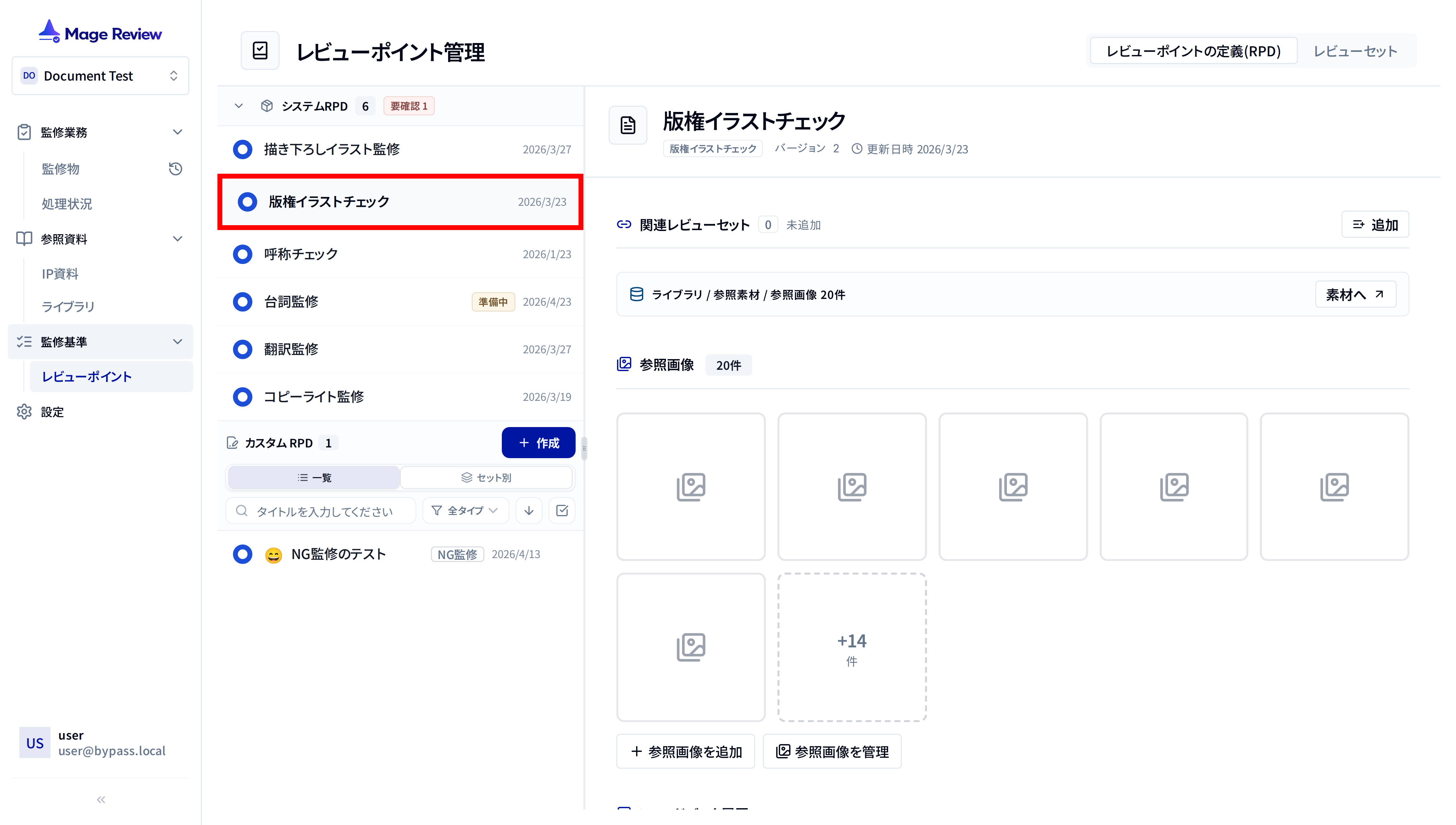
参照画像を登録する
版権イラストチェックでは、ライブラリ で登録した画像を参照画像として使用します。
画像を追加する
「参照画像」セクションの「参照画像を追加」ボタンをクリックすると、画像選択画面が表示されます。
選択画面では以下の機能を使用できます。
- 検索: ファイル名で画像を検索
- タグフィルタリング: タグで絞り込み
- 複数選択: クリックやドラッグで複数の画像を選択
選択が完了したら「確定して追加」ボタンをクリックして、参照画像として登録します。
参照画像が1枚も登録されていない場合、AI監修の監修タイプ選択画面で設定画像チェックを実行できません。必ず事前に参照画像を登録してください。
画像を管理する
「参照画像を管理」ボタンをクリックすると、管理モードに移行します。
管理モードでは以下の操作が可能です。
- 検索・フィルタリング: 登録済みの参照画像を絞り込み
- 個別削除: 画像の「×」ボタンで削除
- 一括削除: 複数選択して一括削除
AI監修結果の見方
版権イラストチェックの結果は、画面右側のAI監修パネルと、監修物上のバウンディングボックス(枠線)の2箇所で確認できます。
AI監修パネル
画面右側のAI監修パネルには、リスク(赤)とアラート(黄)の項目のみがカードとして表示されます。 確認が必要な指摘に集中できるよう、問題のない項目(セーフ・該当なし)はパネルには表示されません。
バウンディングボックスと参照画像
画像上に表示される指摘枠線にマウスを重ねると、ツールチップに参照画像(照合に使用された設定画像)が表示されます。
- セーフの項目: 問題がない箇所について、どの設定画像と照合された結果、問題がなかったのかを確認できます。
- 該当なしの項目: 検査候補までは上がった参照画像がある場合、「Top 3を見る」のようなボタン(数字は場合によって変わります)が表示されます。このボタンをクリックすると、候補だった参照画像を確認できます。
- リスク・アラートの項目: 指摘の説明と参照画像の両方が表示されます。
参照画像をクリックすると、監修対象画像と参照画像の比較表示を開けます。 位置の自動合わせが行われていない指摘の場合でも、枠線で示された範囲を手がかりに比較しやすい形で画面が開き、手動で重ね位置を調整しながら確認できます。 差分確認が必要な場合は、この比較表示を使うと効率的です。
監修物上のバウンディングボックスは、AI監修パネルの版権イラストチェックセクションにあるボタンで表示・非表示を切り替えられます。