レビューポイント
レビューポイントを設定する
画面左側のサイドバーから「レビューポイント」タブを選択して、レビューポイント画面に移動します。
この画面では、AI監修機能において、AIが具体的にどのような事項をチェックすべきかを設定します。
左のRPD一覧では、ルール化を推奨するフィードバックが一定件数あるRPDに、紫色の丸型ラベル(稲妻の記号と数字)が付くことがあります。ラベルにマウスを合わせると、その数字の意味を示す短い説明が表示されます。
ライセンシー権限では、レビューポイント設定画面は利用できません。
AI監修がチェックする事項のことを、レビューポイント定義(Review Point Definition; RPD)と呼びます。
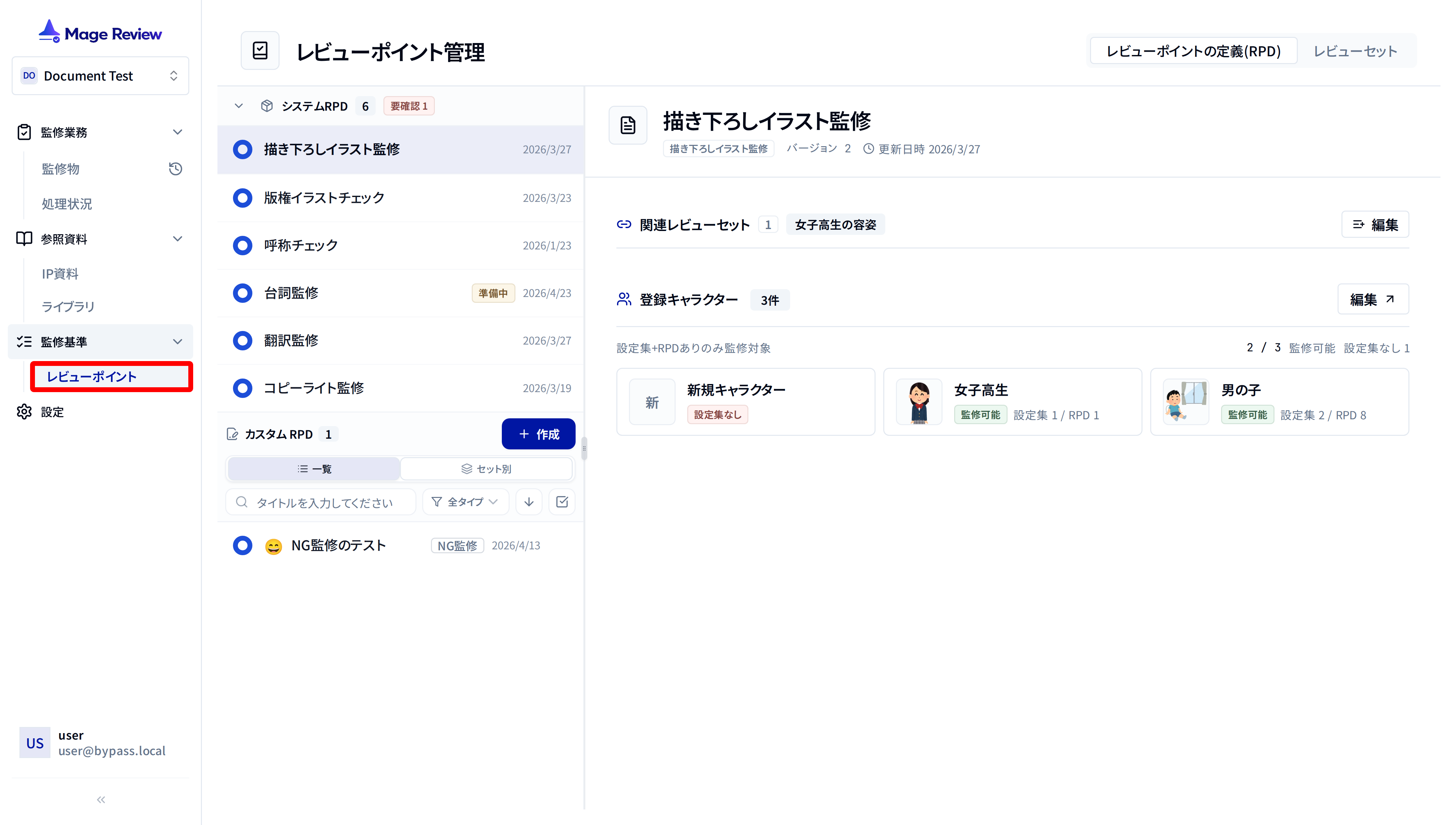
RPDには、組み込みRPDとカスタムRPDがあります。
組み込みRPDは以下の5種が存在します。それぞれ1個のみで、あらかじめ存在しています。
カスタムRPDのうち、本画面の カスタムRPD エリアにある「作成」メニューから 新規に追加できる のは次の2種類です。
RPDそれぞれの詳細な設定方法は、上記のリンクから個別のマニュアルをご確認ください。
カスタムRPDを右側の詳細パネルで 編集 するとき、タイトル付近から 絵文字のアイコン を選んで一覧上で見分けやすくできます(組み込みRPDでは変更できません)。保存すると、左のRPD一覧やAI監修の結果表示などにも反映されます。
レビューセットを定義する
レビューセットとは、チームやプロジェクトの監修ルールに合わせて、複数のRPDをまとめたものです。
AI監修は、RPD単位のみならず、このレビューセット単位でも実施できます。 そのため、レビューセットを事前に登録しておくことで、効率的にAI監修を実施できます。
レビューセットを新規作成する
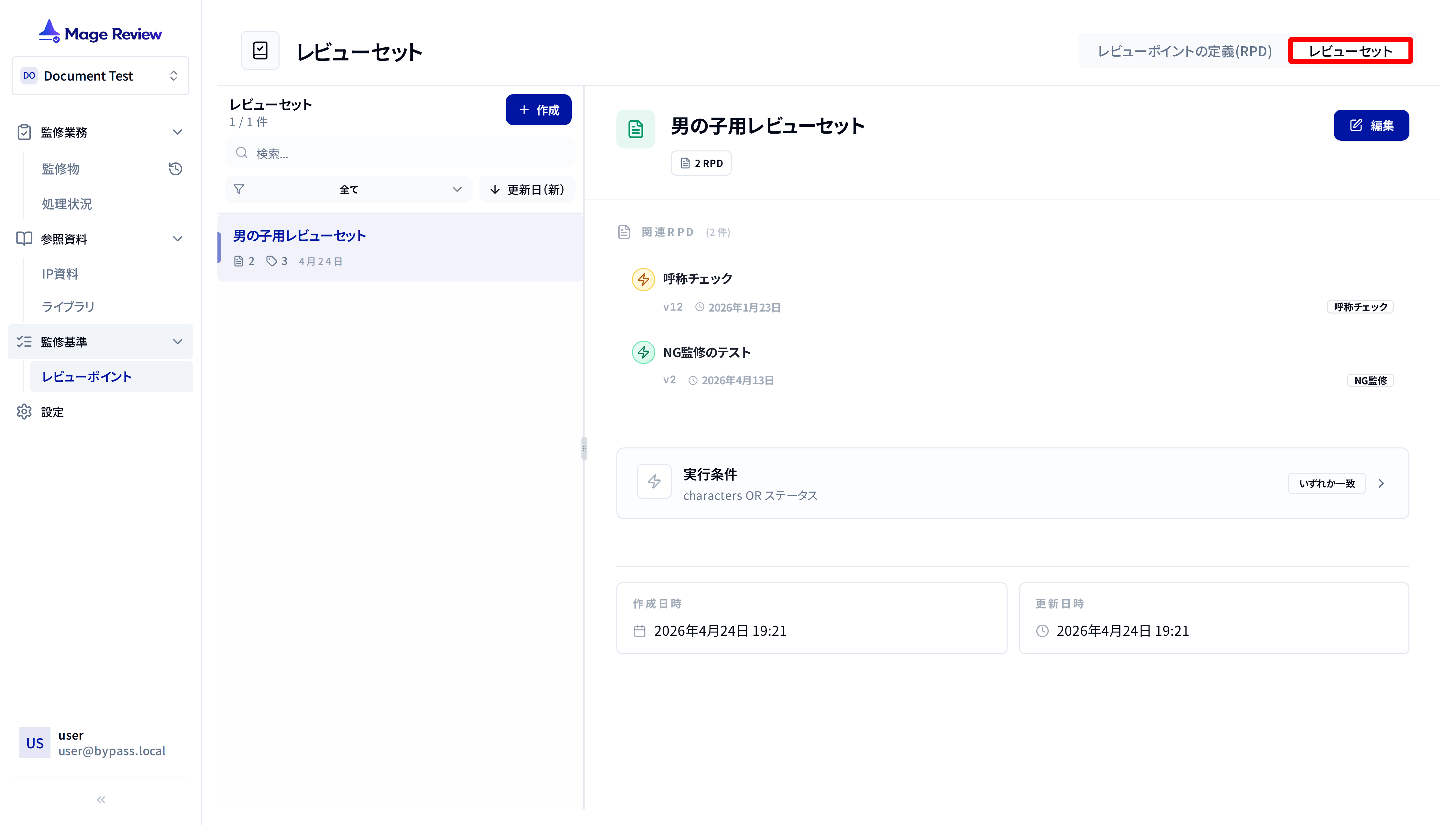
レビューポイント設定画面の上部にあるボタンから、「レビューセット」のタブに切り替えます。
画面上部の「作成」ボタンをクリックします。
入力すべき内容は以下の通りです。
- レビューセット名(必須)
- レビューセットの説明
- トリガー方式
- 関連監修物タグ
トリガー方式・関連監修物タグの詳細な仕様は以下の通りです。
- いずれか一致(デフォルト): 設定した監修物タグのいずれかに一致すると実行されます。
- 全グループ一致: 設定された監修物タグの各グループで少なくとも1件ずつ一致した場合のみ実行されます。
入力し終えたら「作成」ボタンをクリックすることで、設定した名前のレビューセットが作成されます。
同一プロジェクト内に同じ名前のレビューセットが既にある場合は、名前の入力欄付近にエラーが表示されます。 別の名前に変えてから再度「作成」を試してください。
レビューセットを確認・編集する
作成したレビューセットを左の一覧から選ぶと、右側に詳細パネルが表示されます。
詳細パネル内で以下の情報が確認できます。
- 関連RPD:レビューセットに含まれるRPDの一覧です。実行に使えないRPDには、「非アクティブなRPD」「有効なバージョンがありません」など、行ごとの理由が表示されます。非アクティブのRPDは、この一覧からアクティブに戻す操作ができます。
- 実行条件:タグ条件などの内訳は、クリックしてタブを開くと確認できます。閉じているときは要約と、トリガー方式(いずれか一致/全グループ一致など)に関する表示が見えます。編集モードに入ると、このブロックは開いた状態で表示されます。
- 作成日・更新日:レビューセットの登録日と、内容が更新された日時です(更新がない場合は作成日のみ)。
詳細パネル右上の「編集」ボタンをクリックすると、編集モードに切り替わり、以下の項目を一括して変更できます。
編集時も、他のレビューセットと同じ名前にしようとすると名前欄にエラーが表示され、その状態では保存できません。
- 名前・説明:テキストフィールドから直接編集できます。
- 関連RPD:レビューセットを構成するRPDを選択・解除できます。
- 実行条件:トリガー方式・監修物タグなど、レビューセット作成時と同様に設定できます。
編集が完了したら「保存」ボタンをクリックします。 「キャンセル」ボタンをクリックすると、変更を破棄して編集モードを終了します。
レビューセットにタスクタグを紐づけると、そのレビューセット配下のRPDは、該当タグが付いた監修物に対してのみ実行されます。
(例) RPD A が レビューセットB の配下にあり、レビューセットB に タグ C を紐づけている場合、RPD A は タグ C が付いた監修物にだけ適用されます。
レビューセットの実行可否
レビューセットは、関連RPDのうち 有効化されているRPD が1つ以上ある場合に実行対象になります。
- 実行可能なRPDが1つもないレビューセットは、一覧で「実行可能なRPDなし」のバッジが付きます。
- 一部のみ実行可能な場合は、一覧では
実行可能数 / 全RPD数の形でバッジが付きます。 - 詳細パネルでは、実行に使えない関連RPDがあるとき、関連RPD一覧の上に注意ブロックが表示されます。実行可能なRPDが1つ以上ある場合は、その直下に実行可能件数の内訳が続きます。各RPD行で、実行できない理由を確認できます。
各監修タイプの対応ファイル形式
各種の監修タイプには、それを実行できる監修物のファイル形式が以下の通り決まっています。
| 監修タイプ | Excel (.xlsx) | 画像系 | 動画系 | テキスト系 | Word (.docx) |
|---|---|---|---|---|---|
| 呼称チェック | ○ | × | × | × | × |
| コピーライト監修 | × | ○ | ○ | × | × |
| NG監修 | × | ○ | ○ | × | × |
| 翻訳監修 | × | ○ | ○ | × | × |
| 台詞監修 | × | ○ | ○ | × | × |