監修物一覧
監修物一覧を表示する
左側のサイドバーの「監修物」タブから、監修物一覧のページに移動できます。
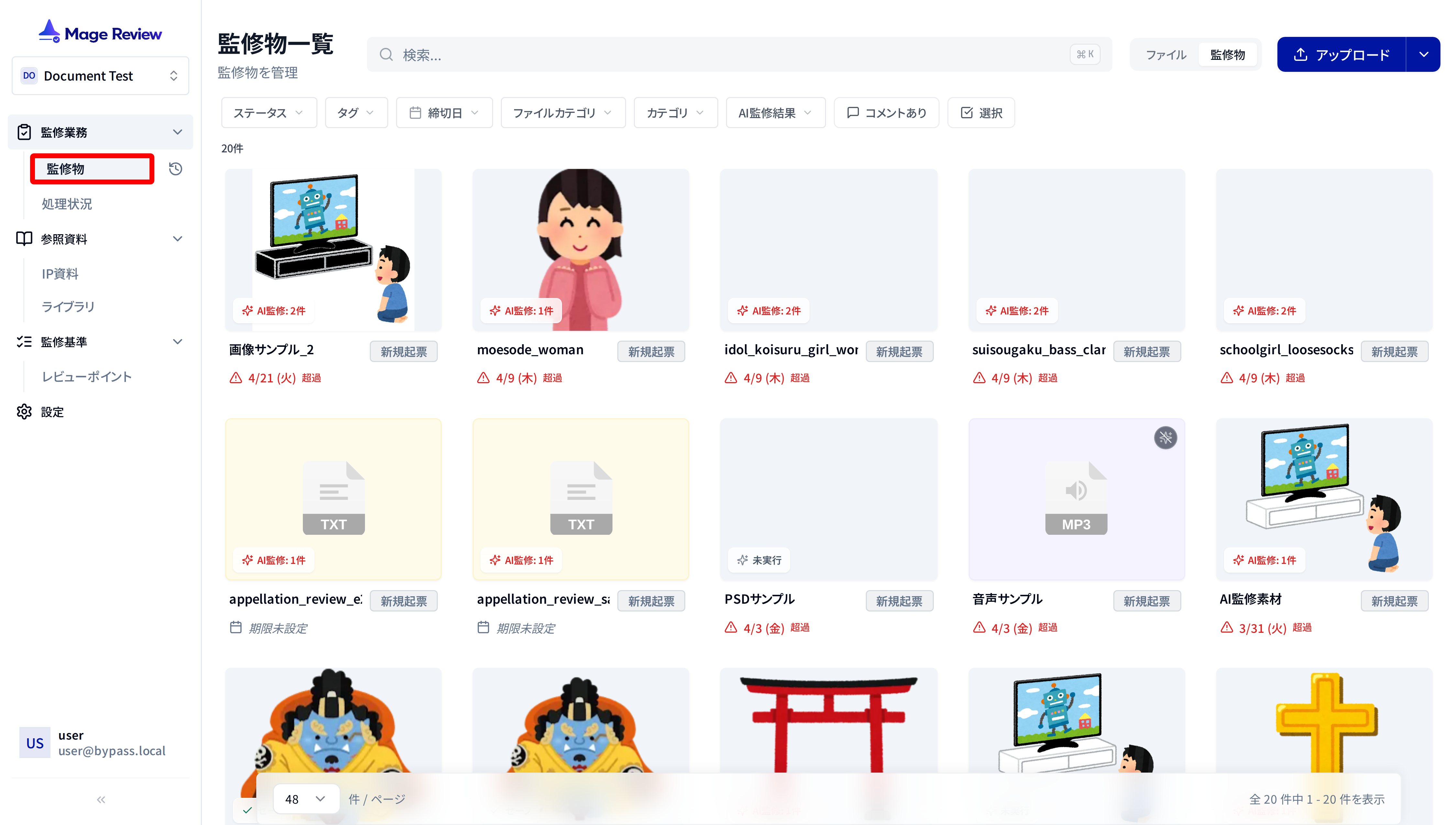
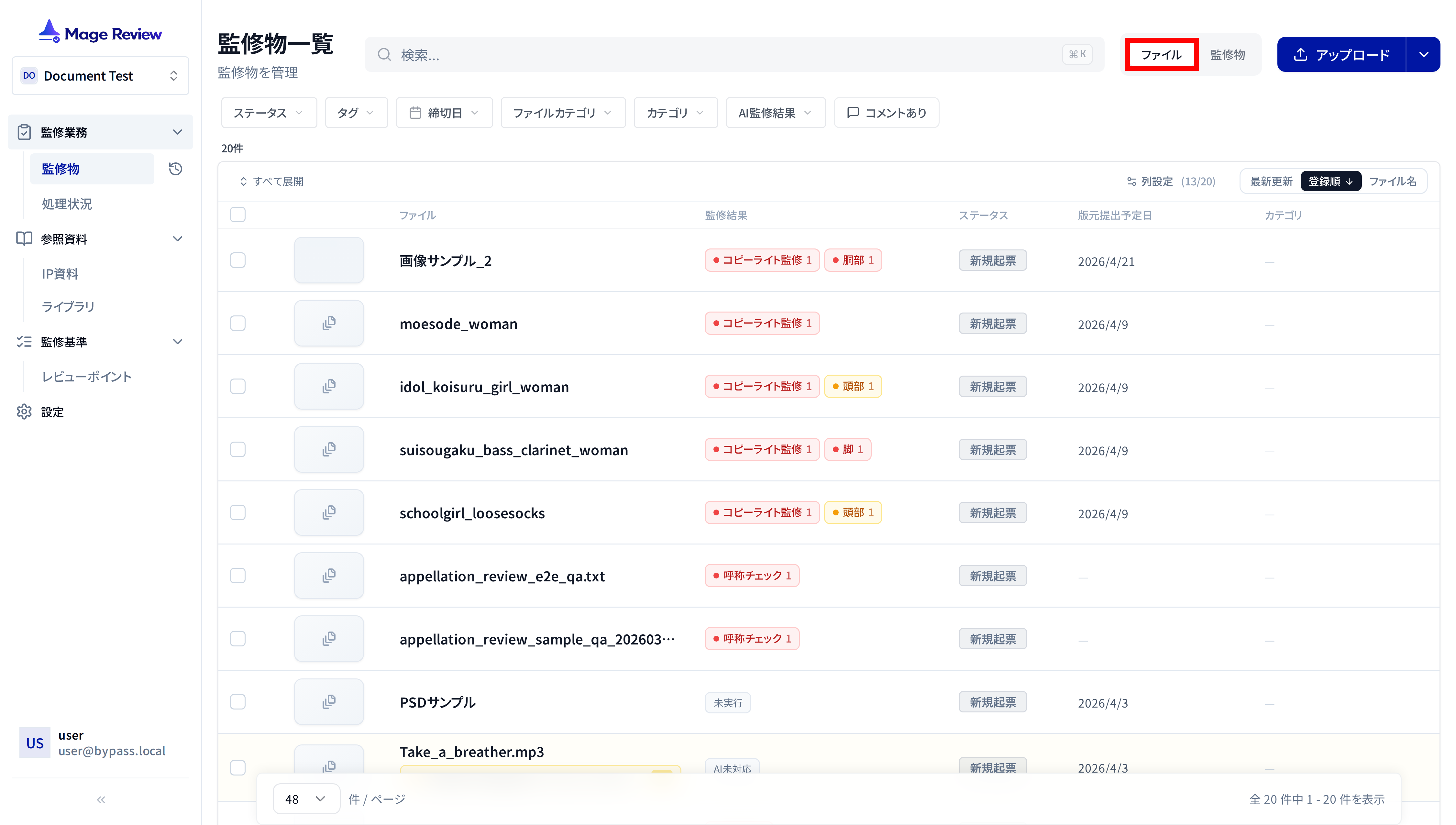
画面上部右にある「ファイル」と「監修物」のボタンから、表示モードを切り替えることができます。
- 監修物:タスク単位でカード表示します。AIによる監修結果などをまとめて確認できます。
- ファイル:アップロード元のファイル単位でリスト表示します。
監修物モード(カード表示)では、監修物ごとに次の情報をまとめて確認できます。
- 監修物名(元ファイル名ベース)と拡張子ラベル
- ファイルが置かれていたフォルダ名(ある場合)
- 区分バッジ(AI監修非対応の監修物に表示)とファイルカテゴリバッジ(画像・動画・文書など)
- サムネイル(取得できない場合はファイル種別アイコン)
- AI監修結果の簡易情報
動画サムネイルが使える監修物では、カード上に動画の先頭フレームが表示されます。
監修物を作成する
監修素材をアップロードする
以下のいずれかの方法で素材をアップロードできます。
- ページにドラッグ&ドロップする
- 画面右上の「アップロード」ボタンから操作する
複数ファイルをまとめてアップロードしたり、フォルダごとアップロードすることも可能です。
進行中のアップロードは画面端のキューから開けるパネルで確認でき、フォルダ単位でまとまりを折りたたみながら、ファイルごとの成否や進捗を追えます。
また、Boxからのインポートをサポートしています。
主に次の形式を、監修画面で扱う素材として取り込めます。
- 画像 (jpg, jpeg, png, gif, bmp, webp, avif, heic, heif, tiff, tif, svg, svgz, ai, eps, psd, psb)
- 動画 (mp4, mov, mpeg, avi, webm 等)
- PowerPoint (ppt, pptx)
- PDF (pdf)
- ドキュメント (doc, docx, xls, xlsx, csv, txt)
そのほか、上記に挙がらない拡張子でも、システムの判定でプロジェクトに載せる管理用の監修物として取り込める場合があります。取り込めるかどうかや形式ごとの上限は、アップロード確認画面でファイルごとに判断されます。実行ファイルなど、安全のため取り込まない形式はエラー表示となり、このままでは確定できません。
プロジェクトの 設定 の ドキュメントアップロード設定 で、PDF / PPTX の取り込み方式を選べます。
- 新版アップロードロジックをオンにした場合
1 ファイルが 1 件の監修物(タスク) として登録され、スライドやページは サブタスク としてまとまります。個別監修画面ではページ/スライドを切り替えながら、同じ元ファイルの中身を追えます。 - オフ(従来どおり)の場合
画像データを含んでいるスライド/ページのそれぞれで、一番左側に配置されている画像が 別々の監修物 として抽出されます。
いずれの方式でも、スライド/ページに含まれるテキスト情報は「監修物説明」として転記される流れは同じです。
PowerPoint と PDF は、同じ操作でまとめて選択してアップロードすることも可能です。
フォルダごとアップロードする際の仕様
フォルダをアップロードした場合は、フォルダ内のファイルのうち、取り込み対象として扱えるものが、それぞれ個別の監修物としてアップロードされます。
アップロード確認画面では、各ファイルに対して次の情報が自動で表示されます。
- 作成予定の監修物名: フォルダ階層を含む相対パス(拡張子除く)から自動生成されます。
- Auto Tags: フォルダ階層名をもとに自動で候補タグが付与されます。
- 区分の表示: そのファイルが AI 監修の主たる対象になるか、元ファイルの保管・ダウンロードが中心か、管理用としてのみ載せる扱いかが、短いラベルと説明文で示されます。PowerPoint 系には「PPT / PPTX」の補助表示が付くことがあります。
確認画面の上部に表示される Auto Tags に含まれるタグ名がプロジェクト内に未作成の場合は、アップロード確定時にタグが自動作成され、該当監修物へ紐付けられます。
確認画面では、監修物のサムネイルの右上に表示されるゴミ箱ボタンをクリックして、その監修物をアップロード対象から除外することができます。
素材に管理用のラベルと戻し予定日を設定する
出現した確認画面の上部にあるボタンから、タグと戻し日を一括設定できます。
戻し予定日はデフォルトで7日後に設定されています。必要に応じて日付ピッカーから変更してください。
これらの情報は、後から一覧ページで個別に編集することも可能です。
アップロードと同時にAI監修を開始する
アップロード確認画面では、ファイルをアップロードしながら自動でAI監修を開始する設定が可能です。
自動監修をオンにできるのは、確認画面上のすべてのファイルが AI 監修の主対象として扱われる区分になっているときだけです。 「原ファイル保存」や「管理のみ」など別の区分が1件でも混ざると、そのバッチでは自動監修をオンにできません(オフに戻ります)。今回の選択に AI 監修の対象となるファイルが1件もない場合は、その旨のメッセージが表示されます。
基本的な選択フロー(クイック選択とレビューセット/RPD の指定、スマート実行プランの補助情報、Review Set / RPD の連動選択)は、AI監修ドキュメントと同じです。
アップロード時の相違点は次のとおりです。
- 選定には、一括設定タグ・各ファイルタグ・フォルダ階層由来の
Auto Tagsが使われます。 - 詳細設定では、タグ・キャラクター条件に一致した推奨セットのヒントを確認しながら選択できます
自動監修をオンにしたうえで、1つ以上の監修項目を選択してアップロードを確定すると、アップロード完了後に自動でAI監修が開始されます。
監修物情報を編集・削除する
管理情報を編集する
監修物に紐づいている情報のうち、以下の情報は監修物一覧画面の表のマスをクリックすることで追加・削除・編集が可能です。
- ステータス(監修作業の進捗状況。ラベルや色は 設定の「監修物ステータス」 でプロジェクト単位に変えられます)
- 戻し予定日
- タグ
現時点では「担当者」は素材をアップロードした人が自動で設定され、変更することはできません。
ライセンシー権限では、ステータスが「提出済み」の監修物は読み取り専用になります。 そのため、一覧上のタイトル編集や新規バージョンアップロードなどの編集操作はできません。
監修物を削除する
監修物一覧のページで監修物を削除するには、一括処理の機能を使う必要があります。
監修物をフィルタ・検索する
表の上部にある検索ボックスやボタンなどから、監修物を検索してフィルタすることができます。
検索ボックスは、監修物のタイトルと監修物説明の2つに対して検索がかかります。
フィルタは以下のものが利用可能です
- ステータス
- タグ
- 締切日:監修物に設定された戻し予定日でフィルタします。カレンダーで日付を2つ指定して、その範囲に戻し予定日が設定されている監修物のみを表示させます。
- ファイルカテゴリ:画像・動画・文書・音声などのカテゴリでフィルタします。
- AI監修結果
- コメントあり
監修物を一括で処理する
複数の監修物を選択する
表の右上にある「選択」ボタンを押してから、監修物のカードをクリックしていくことで、複数の監修物を選択することができます。
また、マウスで監修物を範囲選択することでも、同様に複数の監修物を選択状態にすることができます。 ドラッグしたままマウスホイールでページをスクロールすることも可能です。
選択モード中は、アクションバーに表示される「すべて選択 / 選択解除」から、一覧中の監修物を一括で選択・解除できます。 また、ショートカットキーの Cmd + A(Windowsでは Ctrl + A)でも、全選択と選択解除を切り替えられます。
監修物モードの場合
カード表示では、各監修物カードの左上にある選択インジケータ(丸いチェック)をクリックすることによっても、複数選択を開始できます。 1件でも選択されると、自動的に選択モードに入ります。 また、Cmdキー(WindowsではCtrlキー)を押しながらカードをクリックすると、選択モードに入っていない状態からでもその監修物を選択できます。 選択モード中にカード本体をクリックした場合は、詳細画面へ移動せずに選択状態の切り替えを行います。
監修物モードでは、「選択」ボタンを押さずにドラッグで範囲選択を行うことが可能です。 カードのサムネイルやタイトル上からドラッグを開始しても、範囲選択を開始できます。
ファイルモードの場合
表の一番左の列に付いたチェックボックスからも、複数の監修物を選択することができます。
ドキュメントアップロード設定で「1 ファイル=1 監修物・複数サブタスク」となる取り込みのときは、行のチェックで ページ/スライド単位(サブタスク) を選べます。一括の AI 監修は、この単位でまとめて指定した範囲に対して実行されます。
表の内部の空白部分を起点にドラッグすることでも、複数の監修物を選択することができます。
Altキー (windows) あるいは Cmd キー (Mac) を押しながらドラッグすると「解除モード」となり、逆に選択状態をまとめて解除できます。
選択状態にある監修物からドラッグを開始した場合も「解除モード」になります。
一括で様々な処理を適用する
選択モードに入ると、表の上部に一括処理用のアクションバーが出現します。
- AI監修:選択中の全監修物に同一のAI監修を実行します。
- 承認: 選択中の全監修物を承認します。
- 却下: 選択中の全監修物を却下します。
- タグ: 選択中の監修物へタグを一括で追加・解除します。
- 保存:選択中の対象に対して、次の形式から出力方法を選べます。
- 個別PPTX
- 統合PPTX
- 元ファイル
- コメント付きファイル
- FB管理シート(Excel)
AI監修を一括実行する
「AI監修」を選ぶと、一括実行用の設定ウィンドウが開きます。
基本的な選択フローは、AI監修ドキュメントと同じです。
一括実行時の相違点は次のとおりです。
- 手動設定では、選択中の全監修物へ同一条件を一括適用します。
ライセンシー権限では、一括操作バーの主要アクションが「承認 / 却下」ではなく「提出」に切り替わります。 「提出」は、選択中のうち未提出の監修物に対して実行されます。
選択中に「提出済み」の監修物が含まれる場合は、AI監修・タグ・削除など一部の一括操作が無効になります。
タグを一括で追加・解除する
「タグ」を選択すると、選択中の監修物に対する現在のタグ設定状況をまとめて確認できます。
- 青のチェック: 選択中のすべての監修物に付いているタグ
- 青の点線: 一部の監修物にだけ付いているタグ
- 白の丸: どの監修物にも付いていないタグ
タグをクリックすると、適用予定の変更として追加または解除が予約されます。 最後に「適用」を押すと、予約した変更がまとめて反映されます。
最近閲覧した監修物をすばやく開く
サイドバーの「監修物」タブの右横にある時計アイコンをクリックすると、最近閲覧した監修物が最大5件サムネイル付きで表示されます。 ポップオーバーは、時計アイコンの再クリック・外側クリックで閉じられます。
最近閲覧した履歴はアカウントに紐づいて保存されるため、同じアカウントであれば端末が変わっても共通の履歴を参照できます。
一覧内の監修物をクリックすると、その監修物の個別監修ページに素早く移動できます。