ライブラリ
様々な画像をアップロードして、監修時に参考画像として参照できるようにします。
画像を登録する
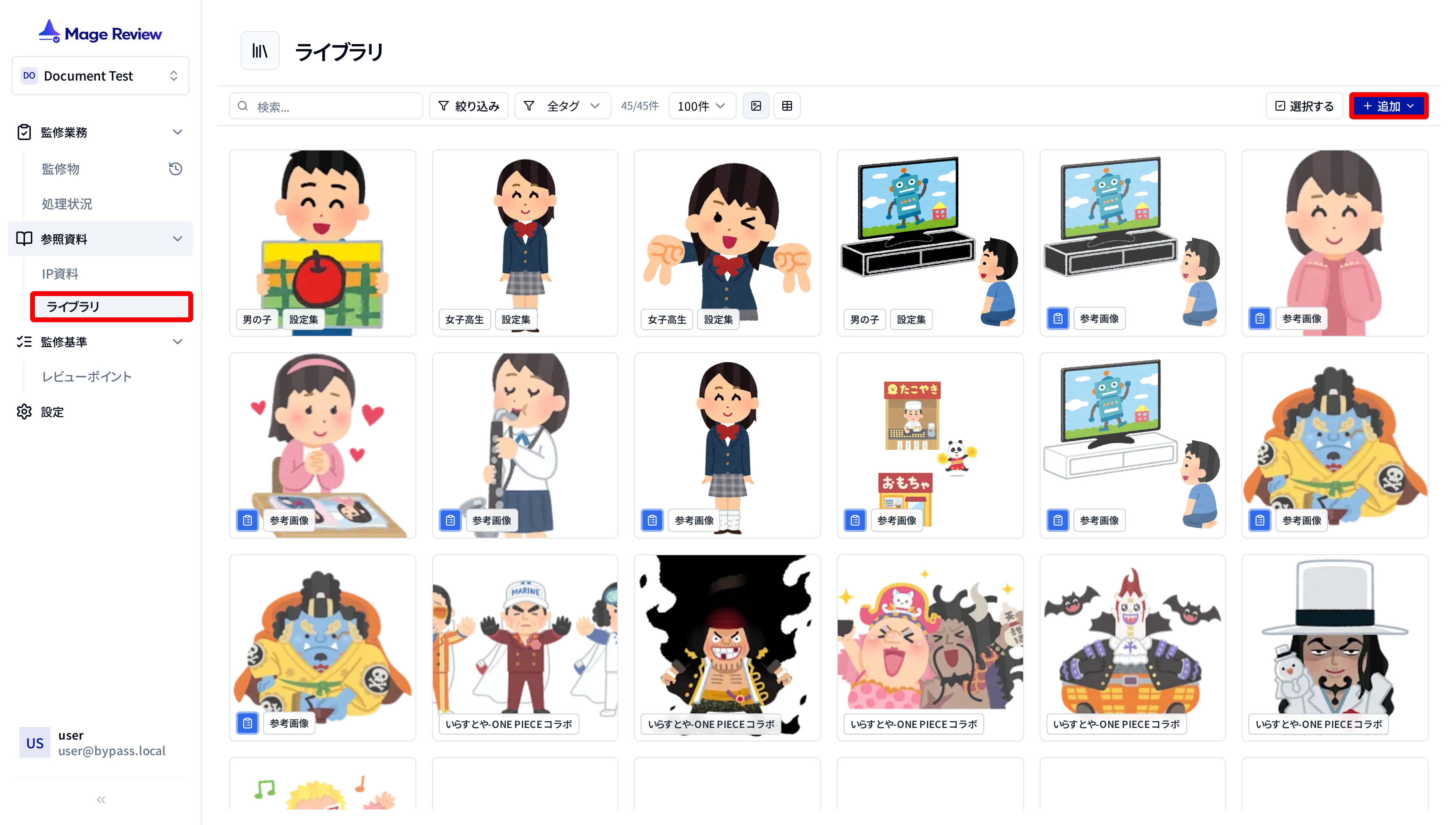
画面左側のサイドバーから「ライブラリ」タブを選択します。
画面右上にある「追加」ボタンをクリックします。 表示されるメニューから、追加方法を選択できます。
- 画像 / PDF を追加: 通常のアップロードです。画像ファイルやPDFファイルを追加できます。
- PSDからレイヤーを取り込む: PSDファイル内のレイヤーを選んで、設定画像へまとめて追加できます。
画像アップロード時の容量上限
設定画像に追加する画像ファイルは、1ファイルあたり 300MB までアップロードできます。
PSDレイヤーを取り込んで設定画像に追加する
「追加」メニューから「PSDからレイヤーを取り込む」を選び、PSDファイルを指定します。
取り込みダイアログでは、レイヤー名・パスで検索しながら、追加したいレイヤーを選択できます。 おすすめレイヤーだけを絞り込んで選ぶこともできます。
左側のカードの右上のチェックボックスをクリックすることで、取り込みの可否を設定します。 カードのそれ以外の場所をクリックすると、そのレイヤーが中央のプレビューに表示されます。
中央プレビューでは個別レイヤーとPSD全体プレビューを切り替えて確認できます。
最後に「○件のレイヤーを取り込む」を実行すると、選択したレイヤーのそれぞれが設定画像として追加されます。 取り込み後は、成功件数と失敗件数(失敗理由付き)を確認できます。
PDFファイルをアップロードした際の挙動
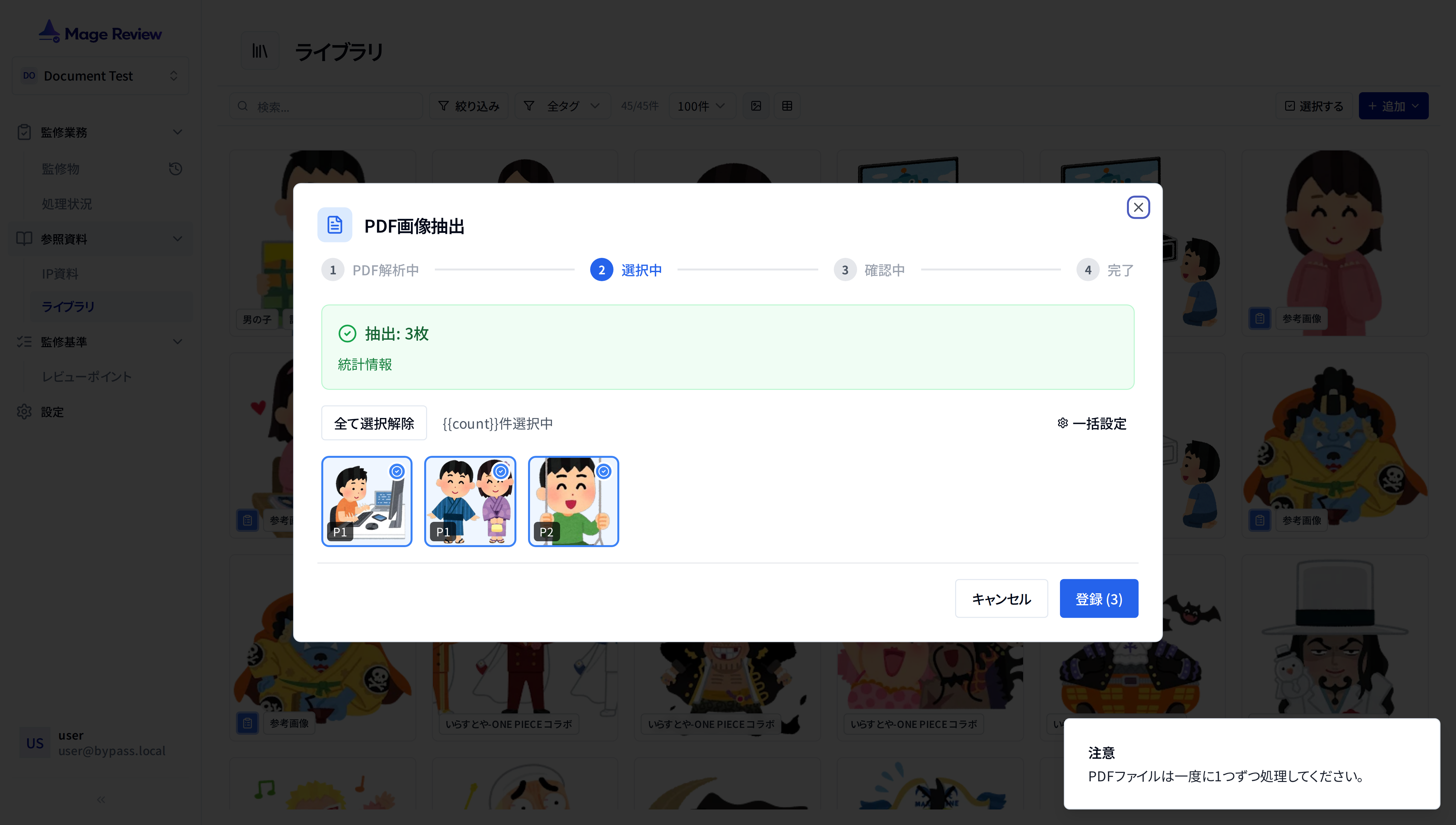
PDFファイルをアップロードすると、ファイル内に含まれている画像をシステムが自動で抽出します。
抽出された画像のうち、どれをアップロード・登録するかを選択できます。
一覧表示されている設定画像をクリックすると、画面右に詳細情報が表示されます。 ここから、その画像に対してタグをつけることができます。
選択モードで画像を一括ダウンロードする
画面上部の 選択モード に切り替え、ダウンロードしたい画像を複数選びます。
選択中はヘッダー付近に ダウンロード (件数) ボタンが表示され、これをクリックすると選んだ画像をまとめて取得できます。