各種設定
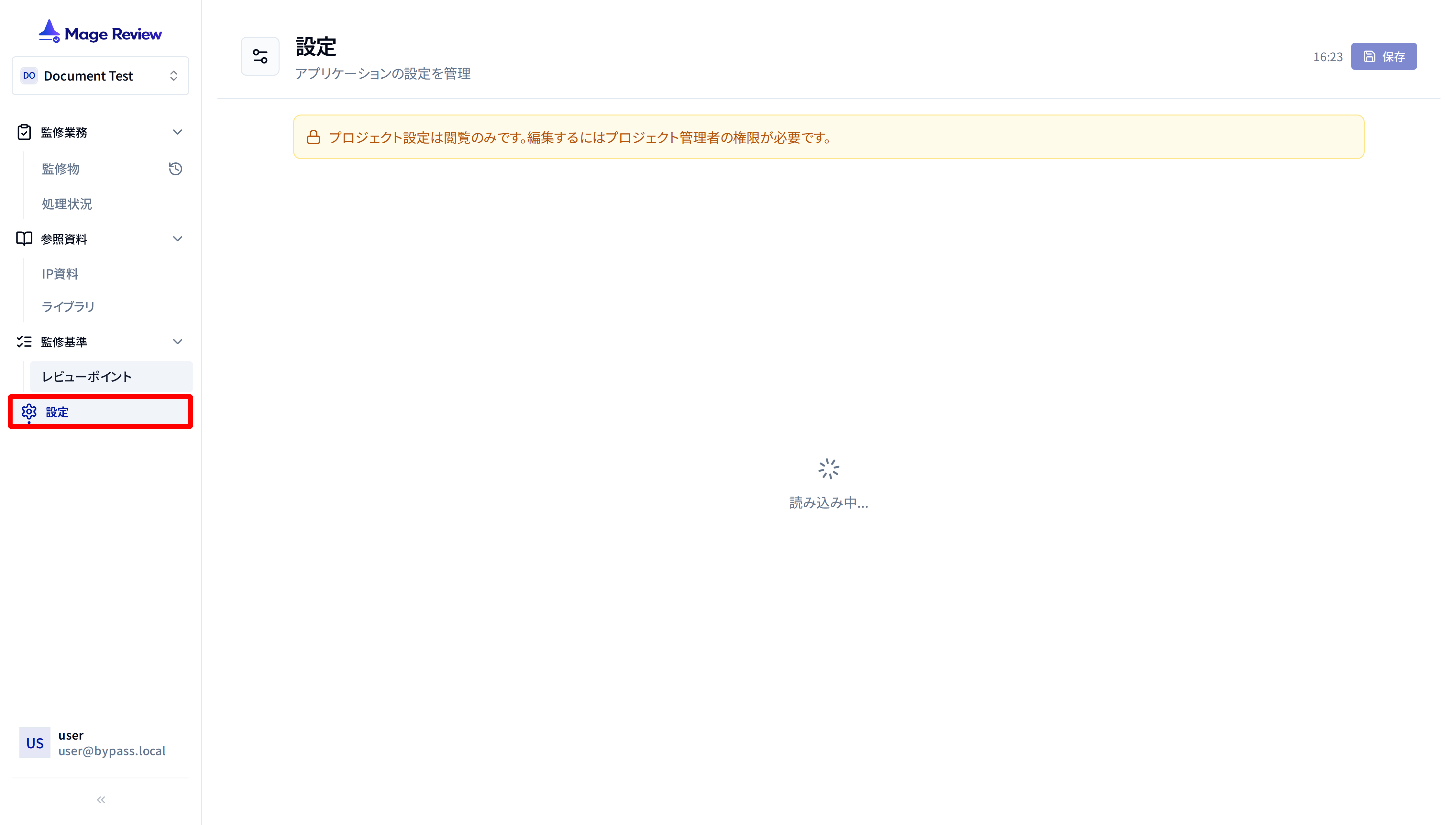
左サイドバーの「設定」から、各種設定を行うページに移動できます。
ライセンシー権限でも左サイドバーの「設定」から設定ページを開けます。
ライセンシー権限の設定ページでは、表示言語の変更だけが利用できます。
基本操作
設定ページでは、選択中のプロジェクトに紐づく設定を編集します。
変更したら、右上の「保存」ボタンを押して保存してください。 ボタンを押さない場合、変更は保存されません。
言語を設定する(インターフェース言語)
「インターフェース言語」のセクションで、表示言語を以下の中から選択いただけます。
初めてアプリを使うとき、またはまだここで言語を変更していないときは、ブラウザの言語設定にかかわらず、日本語で表示されます。一覧から表示言語を選ぶと、その選択がこの端末に記憶され、次回以降は選んだ言語で表示されます。
- 日本語
- 中国語(簡体字)
- 中国語(繁体字)
- 英語(US)
- 韓国語
- ベトナム語
AI監修の品質を設定する(AI監修設定)
「AI監修設定」のセクションで、以下の2つのAI監修のモードを選択できます。
- デフォルト: 処理速度を重視するモードです。
- 高品質: 監修のクオリティを重視するモードです。
類似画像検索での表示数を設定する(類似画像検索設定)
「類似画像検索設定」のセクションで、類似画像検索の結果として表示される画像の枚数を設定できます。
ボタンを押して設定する方法に加えて、右側の入力ボックスから数値を直接設定することも可能です(1〜100)。
ドキュメントアップロードの取り込み方を設定する(ドキュメントアップロード設定)
ドキュメントアップロード設定 のセクションで、PDF / PPTX をアップロードしたときの扱いを切り替えられます。プロジェクト管理者のみ、保存まで含めて変更できます。
- 有効:1 ファイルを 1 件の監修物(タスク)とし、ページ/スライドはサブタスクとしてまとめます。
- 無効:従来どおり、画像のあるスライド/ページごとに別の監修物が作られる取り込みになります。
監修表示を設定する(監修表示設定)
「監修表示設定」のセクションで、監修種類ページと監修パネルの表示方法をカスタマイズできます。
監修種類ページの設定
- デフォルトタブ:監修種類ページを開いたときに最初に表示するタブを「監修タイプ」と「Review Sets / RPD」から選択できます。
- RPDをデフォルトで折りたたむ:デフォルトタブを「Review Sets / RPD」に設定した場合に表示されます。
- 監修選択画面でウォーターフォールレイアウトを使用:AI監修モーダルの ReviewSet・RPD 選択をカード形式(ウォーターフォール)で表示するかどうかを切り替えられます。
監修パネルの設定
- サイドバーで詳細を表示:指摘(Finding)の詳細を、吹き出しではなく右側のサイドバーで表示するかどうかを切り替えられます。
- AI監修結果の**詳細カード(詳細サイドバー)**を表示したい場合は、この設定をオンにしてください。
- 結果のグルーピング:AI監修の結果を「Review Setsグループ」でまとめて表示するか、「RPDタイプ」ごとに表示するかを選択できます。
- デフォルト表示カテゴリ:監修結果の初期表示に含める重要度カテゴリ(Risk・Alert・Safe・該当なし)を選択できます。
- トップレベルグループを展開:監修結果のグループを初期状態で展開した状態で表示するかどうかを切り替えられます。
監修物ステータスをカスタマイズする(監修物ステータス)
左の一覧から 監修物ステータス を選ぶと、プロジェクトごとに監修物の進捗ステータスを次のように調整できます。
- 表示名:一覧や個別画面で見えるラベル(重複は保存できません)
- カラー:バッジなどに使う色
- 並び替え:各行の左端をドラッグして、表示順を並び替えられます
- 表示 / 非表示:非表示にしたステータスは、監修物ステータスを変更する際に選択肢に表示されなくなります(データ上は残ります)。
追加 で独自のステータス行を増やせます。
監修物カテゴリをカスタマイズする(監修物カテゴリ)
左の一覧から 監修物カテゴリ を選ぶと、プロジェクトごとに監修物カテゴリを次のように調整できます。
基本的な操作方法は監修物ステータスと同じです。
コメントFB分類をカスタマイズする(コメントFB分類)
左の一覧から コメントFB分類 を選ぶと、コメント入力時に使う FB 分類の候補をプロジェクトごとに調整できます。
基本的な操作方法は監修物ステータスと同じです。
コメント提出先をカスタマイズする(コメント提出先)
左の一覧から コメント提出先 を選ぶと、コメント入力時に使う提出先候補をプロジェクトごとに調整できます。
基本的な操作方法は監修物ステータスと同じです。
タグ管理を行う(タグ管理)
「タグ管理」のセクションでは、プロジェクト内で使うタグとタググループをまとめて管理できます。
- グループ追加:グループ名と選択モード(択一選択 / 複数選択OK)を指定して作成できます。
- タグ追加:各グループ右側の
+から、そのグループ内にタグを追加できます。 - 名前の編集:グループ名・タグ名をクリックして、その場でインライン編集できます。
- 選択モードの変更:各グループの選択モード表示をクリックして、択一選択 / 複数選択を切り替えられます。
- タグ削除:削除確認後にタグを削除できます。削除したタグは関連する監修物からも解除されます。
- グループ削除:グループを削除すると、グループ内のタグもあわせて削除され、関連する監修物から解除されます。