基本的な使い方
監修物一覧ページで個別の監修物をクリックすることで、以下のような監修画面に移動します。
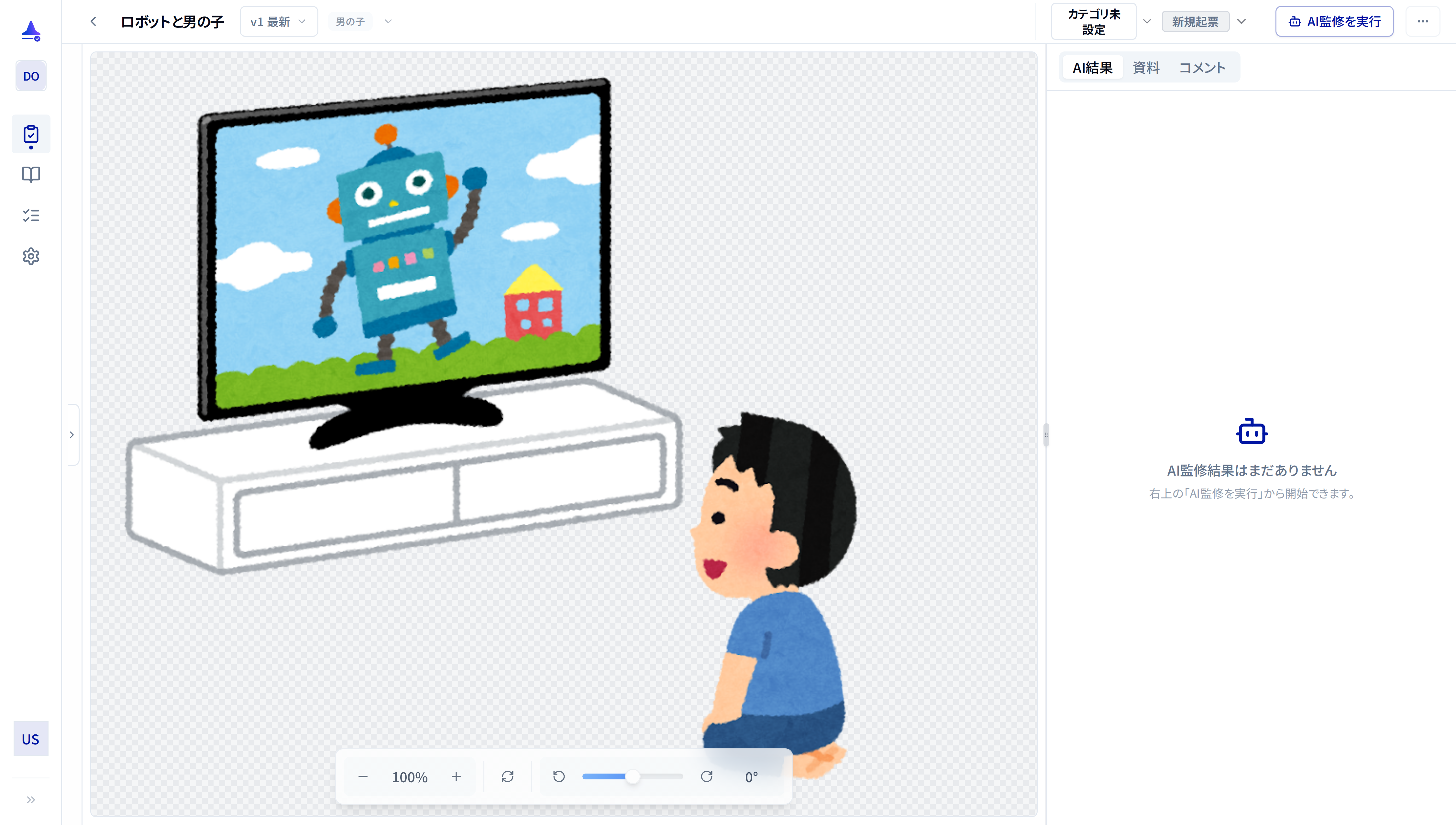
監修物の情報
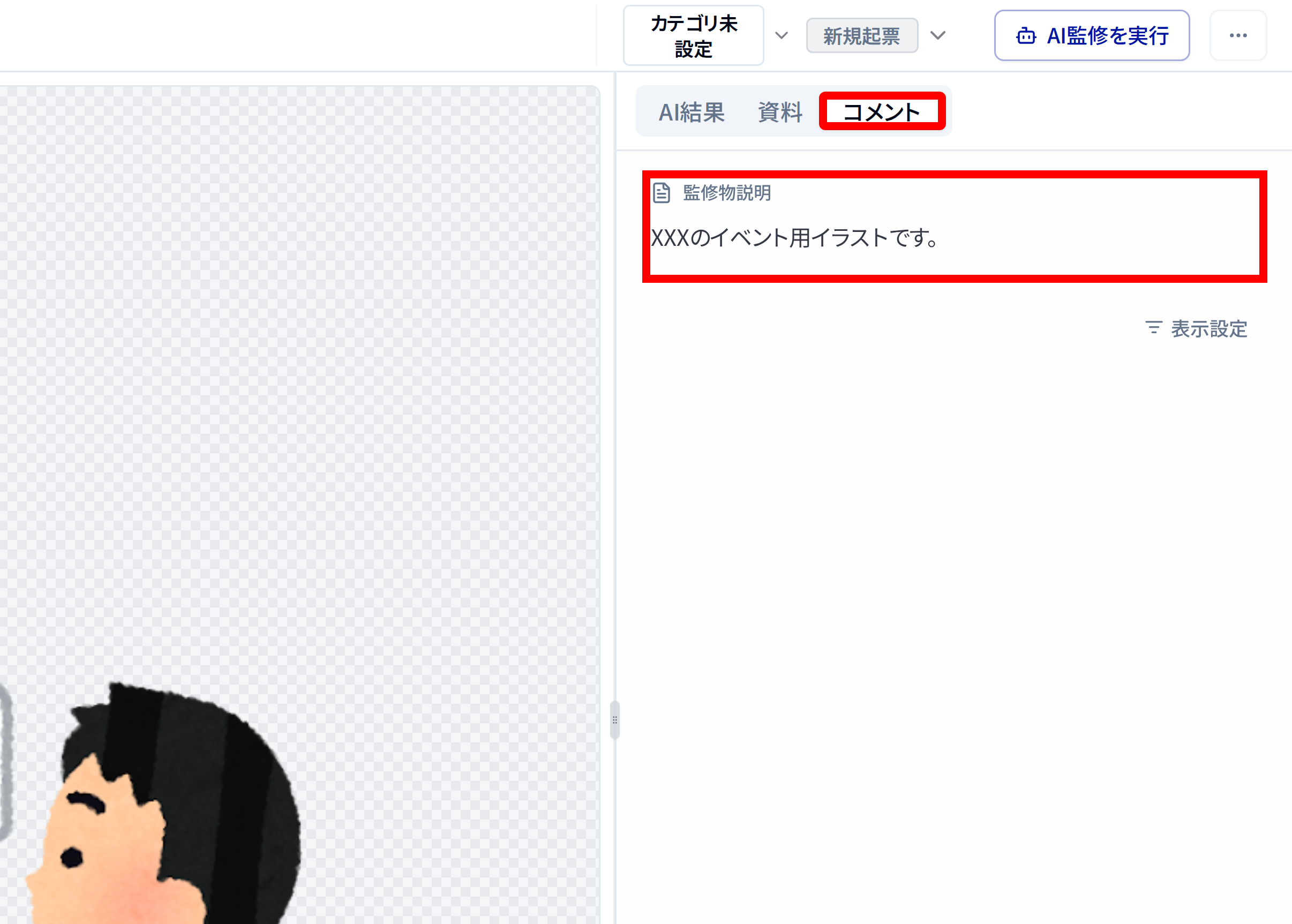
監修物の詳細な「説明」を閲覧する
画面右側のコメントタブでは、コメント一覧の上部にその監修物の説明が表示されます。
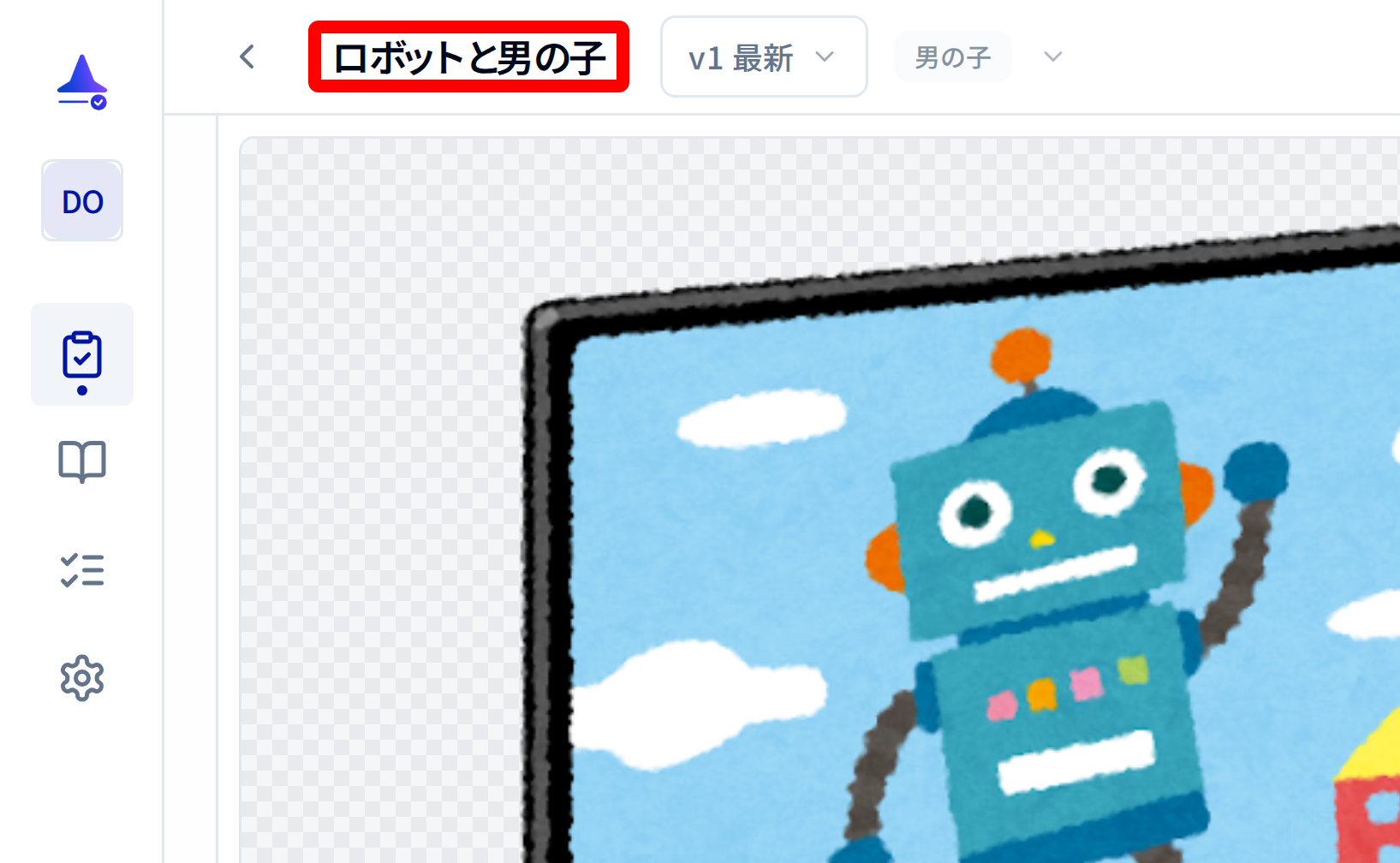
「監修物名」や「説明」を編集する
画面上部の監修物名をクリックすると、監修物名とその説明を編集することが可能です。
ライセンシー権限で監修物のステータスが「提出済み」のときは、監修物名・説明の編集はできません。
カテゴリを設定する
画面上部の監修物情報エリアにあるカテゴリ表示から、監修物のカテゴリを選択できます。
カテゴリの選択肢は、プロジェクトの設定 で定められています。
別の監修物に移動する
画面右側に縦に並んで表示される監修物のサムネイルをクリックすることで、その監修物の監修画面に移動できます。
画面左上にある「<」「>」ボタンを押すと前後の監修物に移動します。
また、キーボードの「↑」「↓」キーでも前後の監修物に移動できます。
「監修物一覧」画面でフィルタリングをかけたまま監修画面に移動した場合、画面右側に並ぶ監修物も、そのフィルタに合致したもののみになります。
監修物のバージョンを管理する
監修物の詳細ビューでは、監修素材のバージョン履歴を管理できます。
過去のバージョンを参照する
画面上部のバージョン表示(v1 / v2 など)を開くと、利用可能なバージョン一覧が表示されます。
一覧から過去のバージョンを選択すると、その時点の素材内容を確認できます。
過去のバージョンに戻す
過去のバージョンを表示した状態で、バージョン表示メニュー内の「最新として復元」を実行すると、そのバージョンの素材を最新版として設定できます。
v3まで存在する監修物で、v2を「最新として復元」すると、v2と同じ内容がv4として作成されます。
v3が完全に削除されてしまうことはなく、依然として閲覧することが可能です。
新しいバージョンをアップロードする
バージョン表示メニュー内の「新しいバージョンをアップロード」から、ファイルを選択して新しいバージョンとして登録できます。 元の監修物が画像ファイルの場合は画像形式(PSD・AIを含む)、動画ファイルの場合は動画形式のファイルがアップロード可能です。
ライセンシー権限で監修物のステータスが「提出済み」のときは、「新しいバージョンをアップロード」ボタンは表示されません。
汎用ファイル形式の監修物を開いたとき
画像や動画ではなく「ファイル」として登録された監修物があります(帳票や成果物などをプロジェクトに載せる用途)。
個別監修画面では、ファイル名と補足の説明に加えて、ファイル形式に応じたプレビューが表示されます。
- テキスト系ファイル(txt / csv など)は、画面内で内容を確認できます。
- 音声ファイルは、画面内のプレーヤーで再生できます。
- PDF・Word・PowerPoint・Excel など、対応する文書・表・プレゼン形式では、ページやシートを切り替えながら画面内のビューアで確認できます。AI 監修の指摘は本文上に重ねて表示されることがあり、指摘に応じて 原文と日本語訳を並べた比較 を開いて確認することもできます。
- PDF では、画面上部のファイル名付近に、AI 監修の指摘を リスク・警告・安全・対象外 の種類ごとに件数付きで切り替え表示する操作があり、見たい重要度だけを残したり、一時的に隠したりできます。左側の列には本文ブロックに対応する指摘がまとまって並び、折りたたみの行では件数と先頭の説明文が短く示され、開くとその位置の指摘一覧をたどれます。ページや本文ブロックに紐づかない指摘は、左列の上に Document Level という見出しのまとまりとして置かれ、最初は一行に畳まれているので、行をクリックすると一覧に広げられます。
- Word(.docx) では、本文上の段落を選んだあと、段落の横に出る操作から 新しい監修コメントを追加 できます。すでにその段落にコメントがある場合でも、別の話題として 新しくコメントを始められます(既存のコメントに返信するだけに限りません)。
- このような文書ビューアが使われる監修物では、開いた直後は右側のタブが 資料 に寄る表示になり、画像・動画のときとはパネルの並びが異なります。
- PSD / AI などの画像編集形式は、圧縮プレビュー画像がある場合に画面内で内容を確認できます。
- 画面プレビューに対応しない形式は、画面左下の ダウンロード ボタンから元ファイルを取得できます。
テキストの画面内プレビューは、txt / csv に加えて md / json / xml / yaml / yml / log / ini / ts / js / py にも対応しています。
監修画像の拡大・縮小と回転
画像形式の監修物では、監修画像下部に、表示調整用の操作バーがまとめて表示されます。
- 拡大・縮小:「-」「+」ボタン、または監修画像上でのマウスホイール操作で、表示倍率を変更できます。
- 画面にフィット:拡大率(パーセント表示)をクリックすると、画像が表示領域に収まるように調整されます。
- 初期表示に戻す:円形の矢印アイコンのボタンを押すと、ズーム・表示位置・回転がまとめて初期状態に戻ります。
- 回転:左右の回転ボタンは30°単位で角度を変えられます。スライダーで細かく調整できます。角度の数値表示をクリックすると、回転を0°に戻せます。
コメント入力欄などにフォーカスがない状態では、キーボードでも次の操作ができます(モーダルやダイアログを開いているときは効かないことがあります)。
- 拡大:Q または + または =
- 縮小:E または -(アンダースコア
_でも同様) - 画面にフィット:W または 0(拡大率を表示領域に合わせます。ズーム・パン・回転までまとめて初期化する「初期表示に戻す」は、操作バーの円形矢印ボタンから行います)
実行中のAI監修がある場合、この操作バーは操作できない状態になることがあります。処理が完了してから調整してください。
監修コメントを入力する
新規コメントを作成する
画面右側のコメントタブを選択すると、監修コメントの入力・閲覧タブが開きます。
タブの下部にある入力ボックスに監修コメントを入れ、送信ボタンを押すことでコメントを保存できます。
プロジェクト設定で候補が用意されている場合は、入力欄の上で FB分類 と 提出先 を選んでから送信できます。
選んだ内容はコメントカード上にもラベルとして表示されます。
枠や矢印で場所を指定してコメントする
画像または動画形式の監修物に対しては、枠や矢印(アノテーションと言います)で場所を指定して監修コメントを付けることができます。
まず、コメントタブの下部にあるツールバーからアノテーションの形式(形状)を選択します。
左から「四角形」「丸」「矢印」「手書き」の4形式が存在します。
形式を選択すると、色の選択欄が出現します。必要に応じて、色を変更できます。
四角形・丸・矢印の3つの図形ツールを選択すると、画像上にフローティングカラーツールバーが表示されます。ツールバーから色を選択すると、リアルタイムで図形の色が変わります。
このツールバーはドラッグで自由に移動できるため、監修画像の邪魔にならない位置に配置して作業できます。
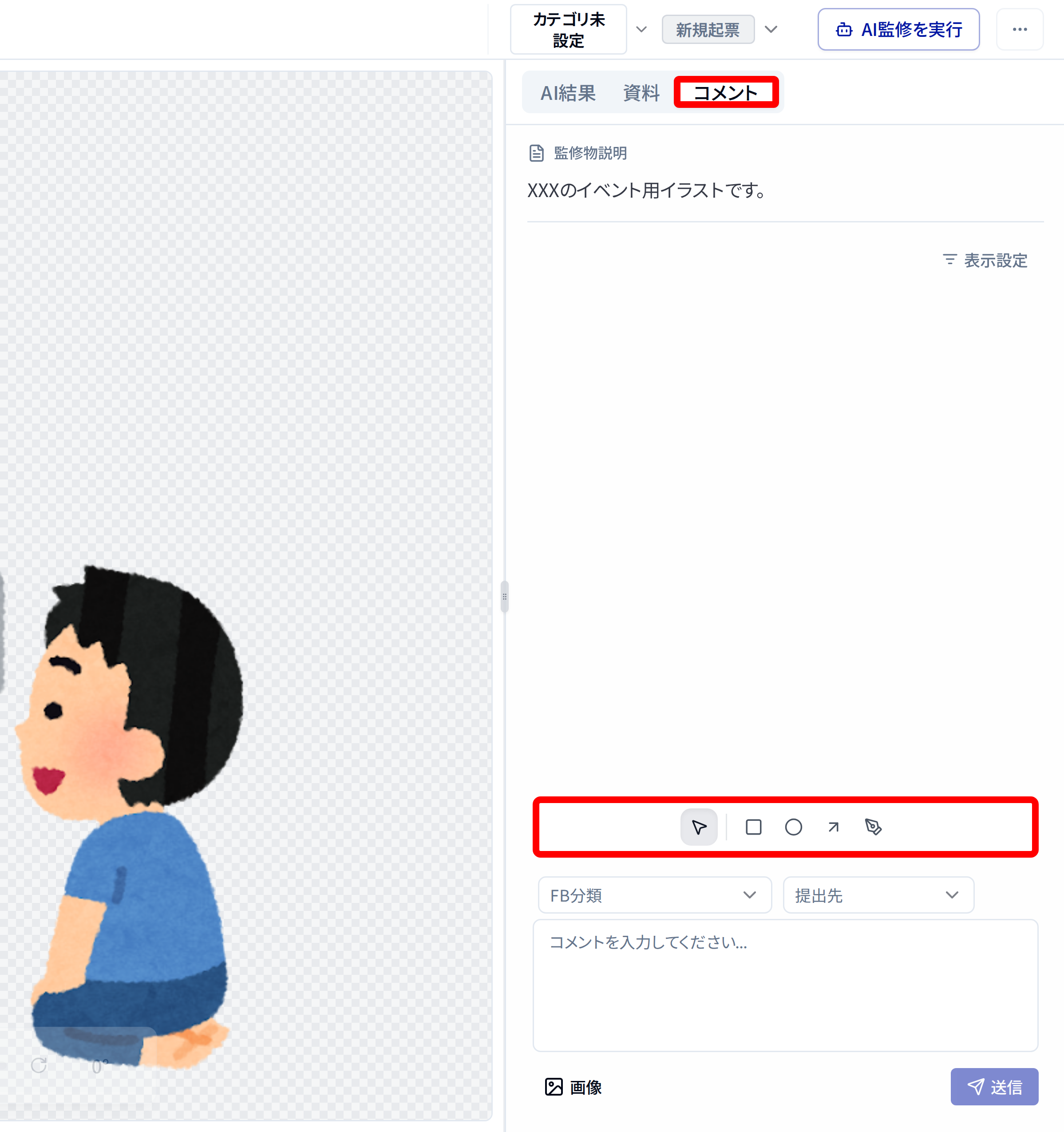
「手書き」以外のアノテーション
「手書き」以外の形式を選択した場合のアノテーションの作成について説明します。
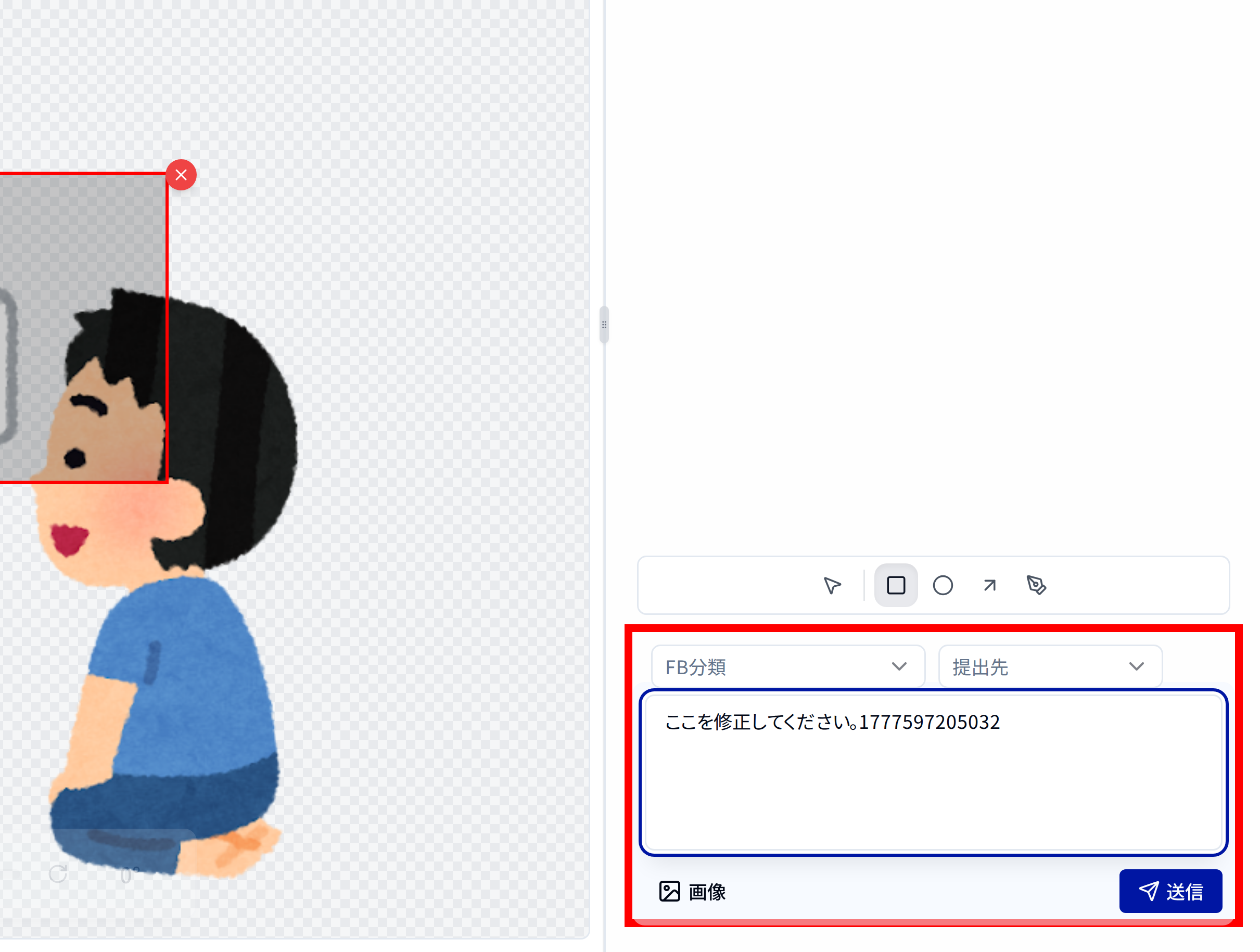
まず、監修物上の指摘したい箇所を、マウスをドラッグして選択します。
作成途中の図形を取り消す場合は、図形の右上に表示される「×」ボタンを押します。取り消し時は新しいアノテーションは作成されません。
次に、コメントタブ下部の入力ボックスに監修コメントを入れ、「送信」ボタンで確定します。
送信ボタンの左にある「画像」ボタンから、画像をアップロードして監修コメントに添付することもできます。
画像をクリップボードにコピーしている場合は、コメント入力欄で貼り付け(例: Ctrl+V)して添付することもできます。
送信したコメントはコメントタブに並びます。
コメントは監修物のバージョンを超えて全体で共有されます。
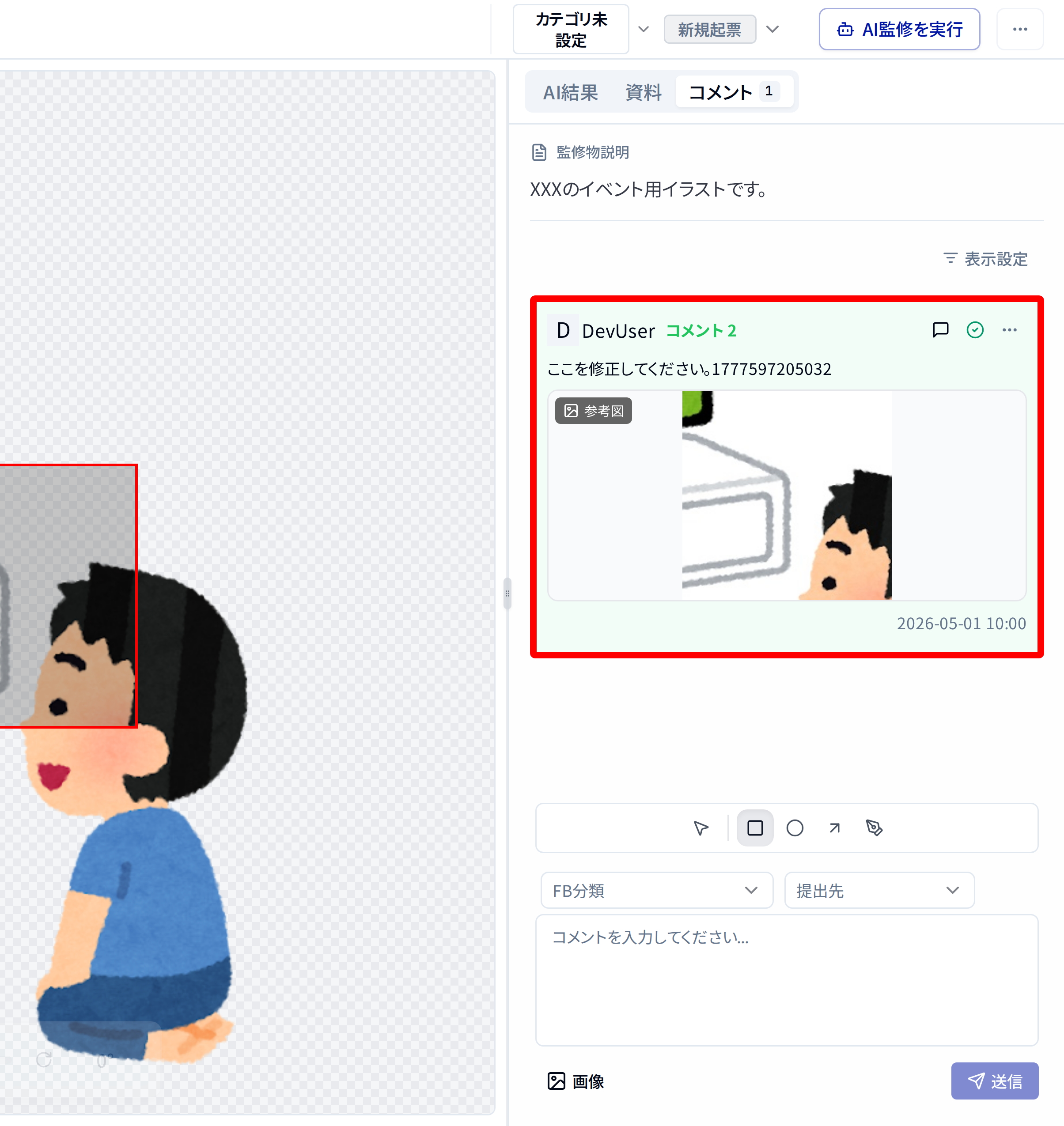
アノテーションはダブルクリックで形を後から編集可能です。
「手書き」のアノテーション
ツールバーのうち手書きモード(ペンのマーク)を選んだ場合は、他のモードと挙動が異なります。
手書きアノテーションは、フリーハンドで線を描いて指摘箇所を示します。
手書きデータは監修物(のバージョン)ごとに1つの描画レイヤーとして管理され、描画内容は自動保存されます。
手書きアノテーションに対応する監修コメントは、監修物につき1つのみです。手書きアノテーションを描いたときに、「手書き修正」というコメント内容で自動で登録されます。 後述のコメント編集機能から初期コメントを変更してください。
手書きアノテーション中は、描画内容がある場合に以下のアイコンボタンが表示されます。
- 元に戻す(左向き矢印アイコン):最も最近描いた線を削除します。
- 完全削除(ゴミ箱アイコン): 保存した線も含めて全ての線を削除します。
手書きモードは、他のツールを選択したりするまで継続します。
コメントに変身する
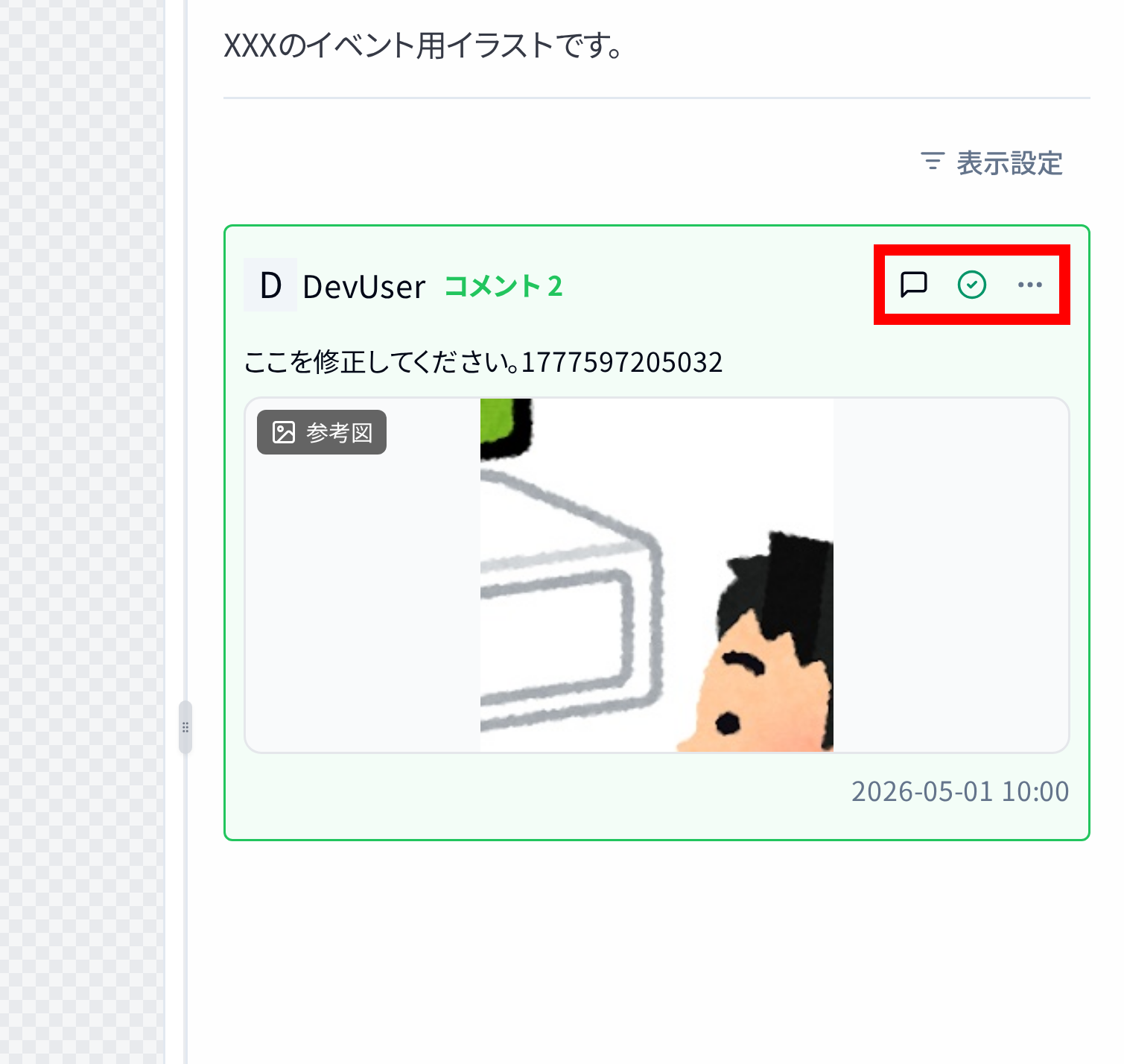
コメントカードの吹き出しマークから、そのコメントへの返信を記入することが可能です。
コメントを解決済みにする
コメントカードの緑のチェックマークのボタンから、コメントを「解決済み」にすることができます。
解決済みにしたコメントには、カード上部に 解決済み の表示が付き、一覧には既定では表示されません。 コメント一覧の上にある 表示設定 を開き、解決済みを表示 をクリックしてオンにすると、解決済みのコメントもあわせて表示できます。
解決済みにしたコメントは、同じ位置のボタン(向き戻しのアイコン)から未解決に戻すこともできます。
表示設定 では、コメント枠線の表示・非表示(枠を表示)も、該当するコメントやアノテーションがあるときに切り替えられます。
コメントを編集・削除する
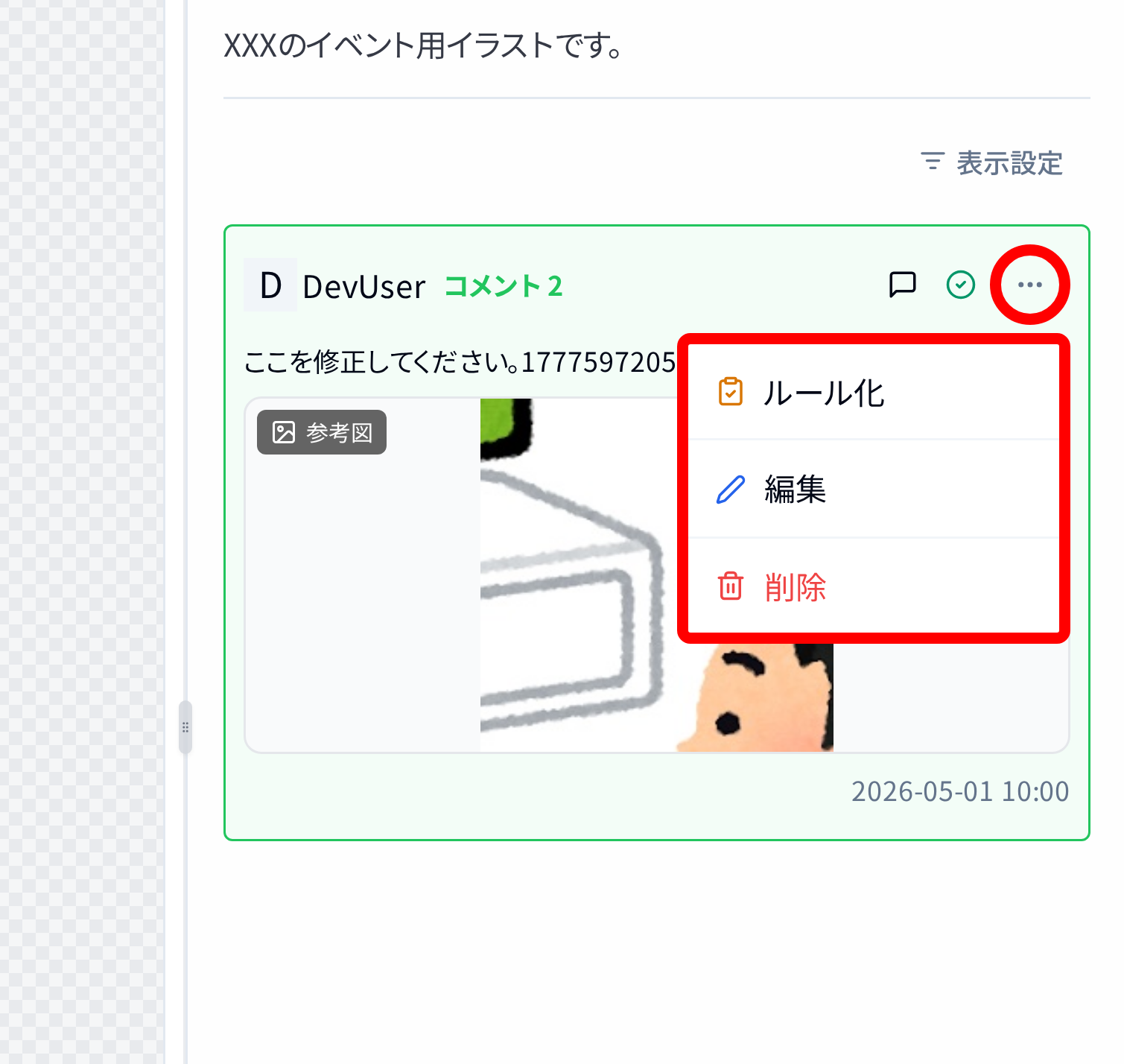
自分が投稿したコメントには、コメント右上の「…」メニューから編集・削除などの操作が行えます。
メニュー内の「編集」からコメントを編集でき、「削除」からコメントおよびアノテーションを削除できます。 手書きアノテーションに紐づくコメントを削除するときは、確認ダイアログで、画像上の手書きアノテーションもまとめて消える旨が示されます。
コメントをルール化する
AIコメントではないユーザーコメントでは、コメント右上の「…」メニューに「ルール化」が表示されます。
これを選ぶとダイアログが開き、次の流れでルール化できます。
- ルールを追加したいレビューポイント(RPD)を選択します(検索欄で絞り込み可)。
- 「新規ルール作成」または「既存ルールに追加」を選択します。
- 「既存ルールに追加」を選んだ場合は、対象ルールを選択します(検索欄で絞り込み可)。
- 実行すると、コメント内容をもとにルール作成(または既存ルールへの追記)が開始されます。
処理開始後は完了通知または失敗通知が表示されます。処理中は同じダイアログ内で重複操作はできません。
承認 / 却下を設定する
画面右上にある「承認」「却下」ボタンから、承認 / 却下を設定できます。
承認すると、その監修物のステータスが「完了」となり、却下すると「NG」に自動的に変わります。
操作後に、「承認」「却下」ボタンはそれぞれ「承認済み」あるいは「却下済み」に変化します。 このボタンから、承認あるいは却下をキャンセルできます。
承認の場合は、参考画像としてその監修物を今後のプロジェクトで活用できるようにするオプションが選べます。
ライセンシー権限では「承認 / 却下」の代わりに「提出」ボタンが表示されます。
「提出」を押すと確認ダイアログが開き、プロジェクトに紐づく ライセンサー(版権元)の組織名が分かる場合は、ダイアログ内に表示されます。
確定するとステータスは「提出済み」になります。
「提出済み」になると、監修物名・説明の編集、新規バージョンアップロード、タグ付与、削除、再監修などの編集系操作はできません。
タグを付与する
画面上部のナビゲーションバーにある「タグ」ボタンから、現在表示中の監修物にタグを付与できます。
監修結果を出力する
監修コメントなどの監修結果を PowerPoint ファイルとして出力することができます。
監修画面からダウンロードする
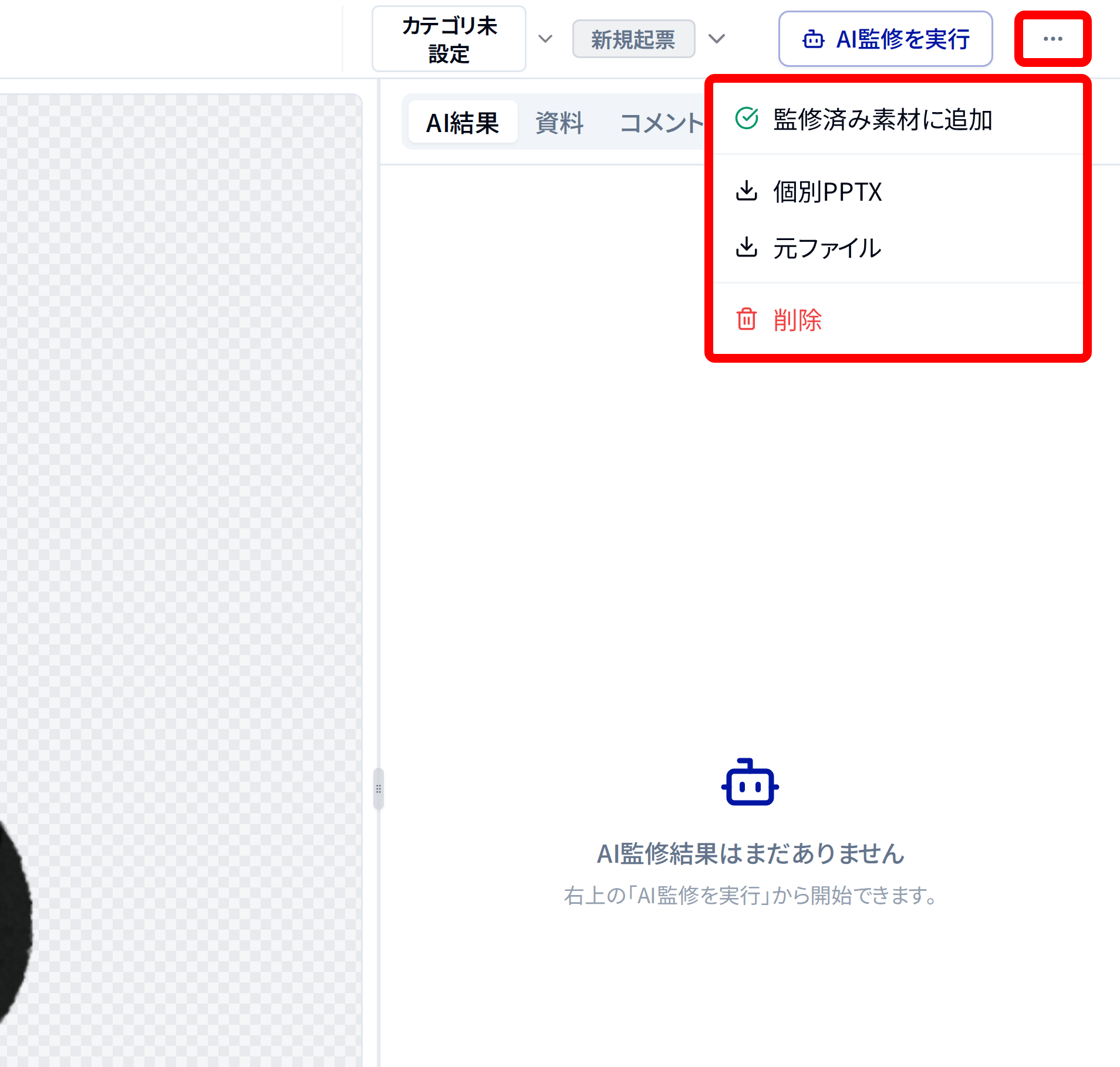
個別の監修画面では、画面上部のナビゲーションバーにある「保存」ボタンから、現在表示中の監修物をPPTXファイルの監修レポートとしてダウンロードできます。
バージョン表示で過去バージョン(v1 / v2 など)を選択している場合は、その表示中バージョンの内容でPPTXが出力されます。
最新版を出力したい場合は、バージョン表示を最新に戻してから「保存」を実行してください。
- 個別PPTX:現在表示中の監修物を個別の監修レポートとしてダウンロードします。
- 統合PPTX:関連する監修物を1つのPPTXファイルにまとめてダウンロードします(表示される場合のみ)。
- 元ファイル:監修レポートではなく、現在表示中の監修物そのものをダウンロードします。
「統合PPTX」が利用できる場合は、「保存」ボタンからドロップダウンメニューを開いて選択します。 利用できない場合は、「保存」ボタンを押すとそのまま個別のPPTXダウンロードが実行されます。
Word / Excel の監修物では、画面上部の「保存」ボタンは表示されません。ビューア内のダウンロード操作を使ってください。
監修物の表示領域を広げる・狭める
監修物を表示している領域と画面右側のタブ領域の境界線をドラッグすることで、両者の境界線を左右に調整することができます。
監修アシスタントを利用する
個別監修画面(監修物の詳細ページ)を表示しているとき、画面右下にきらめきのアイコン(丸いボタン)が表示されることがあります。 アイコンをドラッグすると、画面内の好みの位置へ動かせます。 プロジェクトやご利用の条件により、このアイコンが表示されないこともあります。
アイコンを押すと、「監修アシスタント」のパネルが開きます。開いている間は、表示中の監修物やコメント・指摘の文脈を踏まえて質問できます。
個別監修画面以外では、このアイコンとパネルは表示されません。パネルを閉じるには、もう一度アイコンを押すか、パネル上部の閉じるボタンを使います。
入力欄の近くでは、「Web検索」と「RPD選択」をオン・オフするスイッチで、エージェントの参照範囲を切り替えられます。応答を生成している間は「考え中」と表示されます。