作画規則監修
概要
セルバレ(セル間の描画の連続性)や影の方向など、作画のルールに関する監修を行います。
全体的な作画規則が守られているかをAIが確認し、問題があれば報告します。
利用シーン例
- セル間での描画の連続性(セルバレ)の確認
- 光源に基づいた影の方向の整合性確認
- 線の太さや描画スタイルの一貫性確認
対象の監修物ファイル形式
- 画像ファイル
新規作成して設定画面を表示する
画面左のサイドバーから「レビューポイント」タブを選択し、画面上部の「作成」ボタンをクリックします。
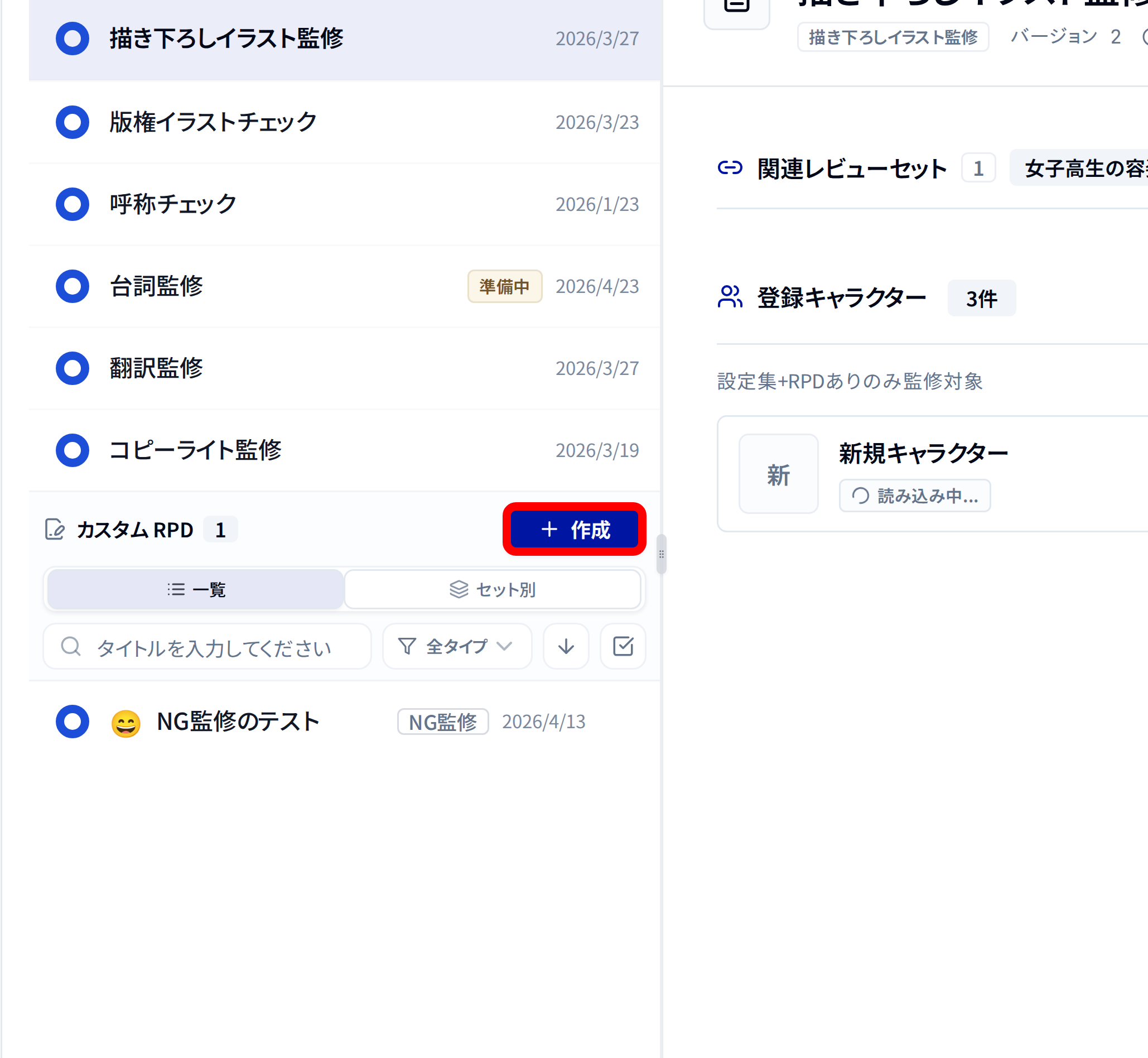
現れた選択肢で「作画規則監修」を選択すると、新しく「作画規則監修」という名前で項目が追加されます。
新規作成された時点では無効になっているので、 画面左のRPDリストの各行の左端にあるボタンを押して有効化する必要があります
レビューポイントの名前を変更する
名前の変更方法については、NG監修の該当節 をご確認ください。
レビューポイントの一括操作
複数のレビューポイントをまとめて有効化・無効化、同じ組織内の他プロジェクトへの一括複製、一括削除を行うことができます。
詳しくは NG監修の該当節 をご確認ください。
「概要」と監修ルールの役割
作画規則監修のRPDを選択すると、詳細パネルに 概要 と 監修ルール が表示されます(画面上の見出しは「概要」です)。
- 概要:このRPD全体の監修方針の概要を入力します。画面上部の「編集」から編集モードに入り、内容を保存すると、閲覧時にも表示されます。
- 監修ルール:ルールごとの名前・説明・参考画像を管理します(以降の節のとおり)。
概要 はルール1件ごとの説明とは別物です。全体の文脈は 概要、個別のチェック内容は各ルールの説明で伝えます。
監修ルールを設定する
作画規則監修では、画面右側の「監修ルール」セクションでルールを管理します。 各ルールごとに「ルール名」「説明」「参考画像(任意)」を持てます。 編集時には、必要に応じて「外部リンク(任意)」も設定できます。
ルールを追加する
「監修ルール」セクションの「ルール追加」ボタンをクリックします。 表示されたダイアログで、次の内容を入力して作成します。
- ルール名(必須)
- ルールの説明(必須)
- 参考画像(任意)
画像を使わず、テキストだけのルールを作成することもできます。
作成開始後は「ルールの作成を開始しました。処理中...」の通知が表示されます。 処理中は「監修ルール」セクション上部にスピナー付きの処理中表示が出ます。
参考画像をルールに紐づける
参考画像はルール作成・編集ダイアログ内で追加します。 必要に応じて、以下の方法で画像を選択できます。
- パソコンからアップロード
- キャラクター画像から選択(プロジェクトでキャラクター画像が利用可能な場合)
- クリップボードから貼り付け(ダイアログが開いている状態で Ctrl + V)
パソコンから参考画像をアップロードする場合、1ファイルあたり 300MB までアップロードできます。
画像のトリミング
トリミング作業台では、以下の操作ができます。
- マウスでドラッグして必要な部分だけを切り出す
- いったん作成した選択範囲をドラッグして位置を調整する
- 選択範囲の四辺・四隅ハンドルをドラッグしてサイズを微調整する
- 1枚の画像から複数の領域を切り出して別々の参考画像として登録
- 「元画像も追加する」にチェックを入れると、トリミング前の画像も一緒に登録
- 各画像に名前を付けて管理しやすくする(アップロードしたファイル名から拡張子を除いた文字列が初期名として入ることがあります)
説明文で画像タグを使う
参考画像を追加したルールでは、説明欄で [ を入力すると画像候補を選べます。
選択した画像はタグとして説明文に挿入され、どの画像を参照したルールかを明示できます。
ルールを編集・削除する
ルールカードを選択すると詳細パネルが開きます。 詳細パネル右上の編集アイコンから、以下を更新できます。
- ルール名
- ルール説明
- 参考画像の追加・削除
- 外部リンク(任意)
外部リンクを設定したルールでは、詳細パネルに「外部リンクを開く」が表示されます。 クリックすると別タブでリンク先を開けます。
不要なルールは、詳細パネル右上の削除アイコンから削除できます。
説明の表示モードを切り替える
ルール詳細では、説明表示を次の2種類で切り替えられます。
- ユーザー入力: ユーザーが入力した説明
- AI用説明: 監修時にAIが参照する説明(生成中の場合は読み込み表示)
ルール説明(ユーザー向けの文面)と AI用説明 の内容が異なる場合、詳細パネルに AI用説明 のラベル付きで、AI向けの全文があわせて表示されます(切り替え表示と併せて確認できます)。