翻訳監修
概要
監修素材に記載された外国語のテキストが、正しく翻訳されているかを確認します。
AIが外国語の文字列を検出し、事前に登録された「対訳表」と照合して、固有名詞や専門用語が正しく用いられているかを判定します。
利用シーン例
- 英語圏以外に向けた商品化企画における、外国語表記の確認
- 固有名詞や決め台詞が、対訳表通りに翻訳されているかの確認
対象の監修物ファイル形式
- 画像ファイル
- テキストが文書ビューアで確認できる形式(PDF や Office 系など。取り込み区分と本文抽出の状態により、画面上の扱いが異なります)
設定画面を表示する
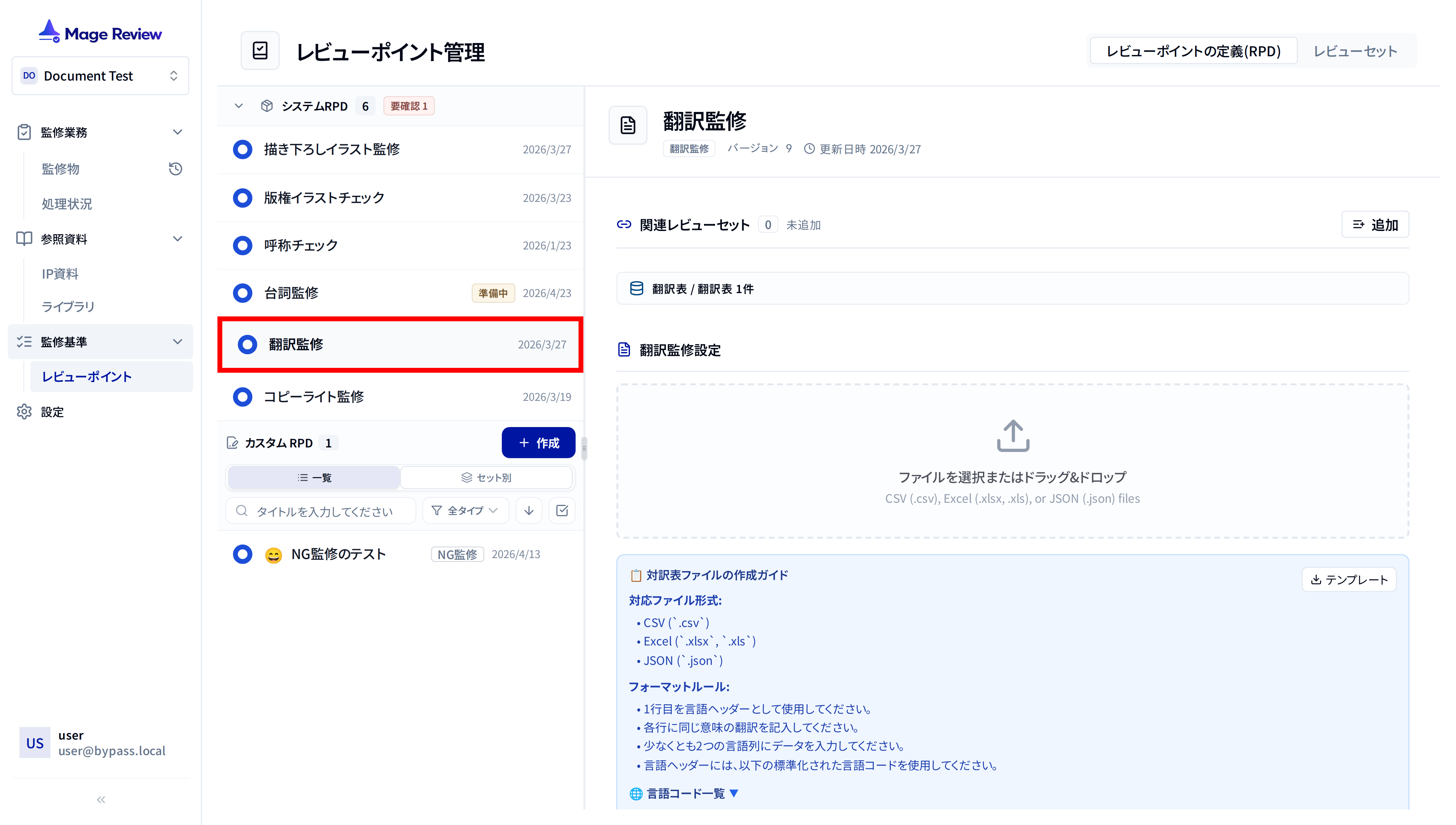
画面左のサイドバーから「レビューポイント」タブを選択し、「翻訳監修」を選択します。
対訳表を登録する
対訳表は、日本語の単語が、各言語でどのように翻訳されるべきかのルールを定めるものです。
設定画面の右側にある「対訳表ファイル」のエリアから、対訳表をアップロードして登録します。
対訳表としてアップロードできるのは、CSV 形式 (.csv)、Excel 形式 (.xlsx, .xls)、または JSON 形式 (.json) のファイルです。
対訳表ファイルをアップロードすると、「変更を保存」ボタンが表示されます。 このボタンをクリックすると設定が保存され、前処理が開始されます。 前処理が完了すると、AI監修で対訳表が利用可能になります。
前処理が完了した後は、対訳表プレビューの上部にある検索欄で行データを絞り込めます。 検索中は件数表示が「絞り込み後件数 / 全件数」の形式に切り替わるため、対象語が全体の中でどれだけ見つかったかを確認できます。
前処理が完了するまでの注意
対訳表ファイルを登録したあとも、前処理が終わるまでの間は、監修タイプを選ぶ画面などで翻訳監修が選べず、処理中である旨や案内のメッセージが表示されることがあります。
前処理が完了すると、通常どおり選択・利用できるようになります。
前処理が失敗したとき
前処理が失敗した場合、または処理が長く続いてタイムアウトとみなされた場合、ファイルカードの状態表示にエラー内容や案内が表示されます。
このときは 再試行 を選んで前処理をやり直せます。 うまくいかない場合やファイル自体を差し替えたい場合は、ファイルカード右上の 削除 から対訳表を外し、修正済みのファイルを改めてアップロードしてください。
前処理の進行中でも、アップロードや保存などほかの処理と重なっていないときは、削除ボタンから登録を取り消せます。
対訳表ファイルでは、1行目にヘッダーとして言語コードを記入し、各行に同じ意味の翻訳を並べます。少なくとも 2つの言語列 に内容を入れてください。
設定画面の案内では、対訳表ファイルの作成ガイド 内に 言語コード一覧 を開く操作があり、利用できる標準化された言語コード(コード・言語名・英語名)を表形式で確認できます。ヘッダーに使うコードはこの一覧に沿った表記にしてください。背景としてのコード体系については ISO 639-3 も参考になります。
テンプレートのダウンロードから入手できるテンプレートパックには、CSV / Excel / JSON 用の雛形と記入例が含まれます。
対訳表の例を以下に示します。
| jpn | eng | zhs | zht | kor |
|---|---|---|---|---|
| 獣王 | Beast King | 兽王 | 獸王 | 짐승왕 |
| グランドドラゴン | Ground Dragon | 土龙 | 土龍 | 그라운드 드래곤 |
| サイタマ | Saitama | 埼玉 | 埼玉 | 사이타마 |
対訳表をダウンロードする
前処理が完了してプレビューが表示された状態では、対訳表ファイルのカード右上付近にある ダウンロード から、現在プレビューしている内容を CSV 形式で保存できます。
編集モードに入っている場合は、その時点で編集欄に入力した内容がダウンロード対象になります。
対訳表を画面上で編集する
編集 を選ぶと編集モードに切り替わり、言語の見出し(1行目に相当する列名)や各セルを画面上で直接変更できます。 編集モードでは、言語列やデータ行の追加、不要な列・行の削除も行えます(言語列は常に1列以上必要です)。
編集内容を反映するには 保存 を選びます。保存すると、編集後の内容が CSV ファイルとして取り込まれ、これまでと同様に現在の下書きへ反映される流れになります(取り込まれるファイル名は、元のファイル名をもとにした CSV になります)。 編集をやめる場合は キャンセル を選びます。
保存時には次の条件を満たす必要があります。満たさない場合はエラー表示になります。
- すべての言語見出しに文字が入っている(空の列名がない)
- 少なくとも1行、いずれかのセルに内容がある
アップロード中・全体の保存処理中・編集の保存処理中は、ダウンロードや編集の開始など一部の操作が行えないことがあります。 編集モード中は検索欄は表示されず、閲覧モードに戻ると再び検索できます。