キャラクター
キャラクターの設定画などを登録しておくことで、監修画面にて参考画像を表示するなどができるようになります。
新規作成する
画面上部の「キャラクター」タブを選び、切り替えた画面で「追加」ボタンをクリックします。
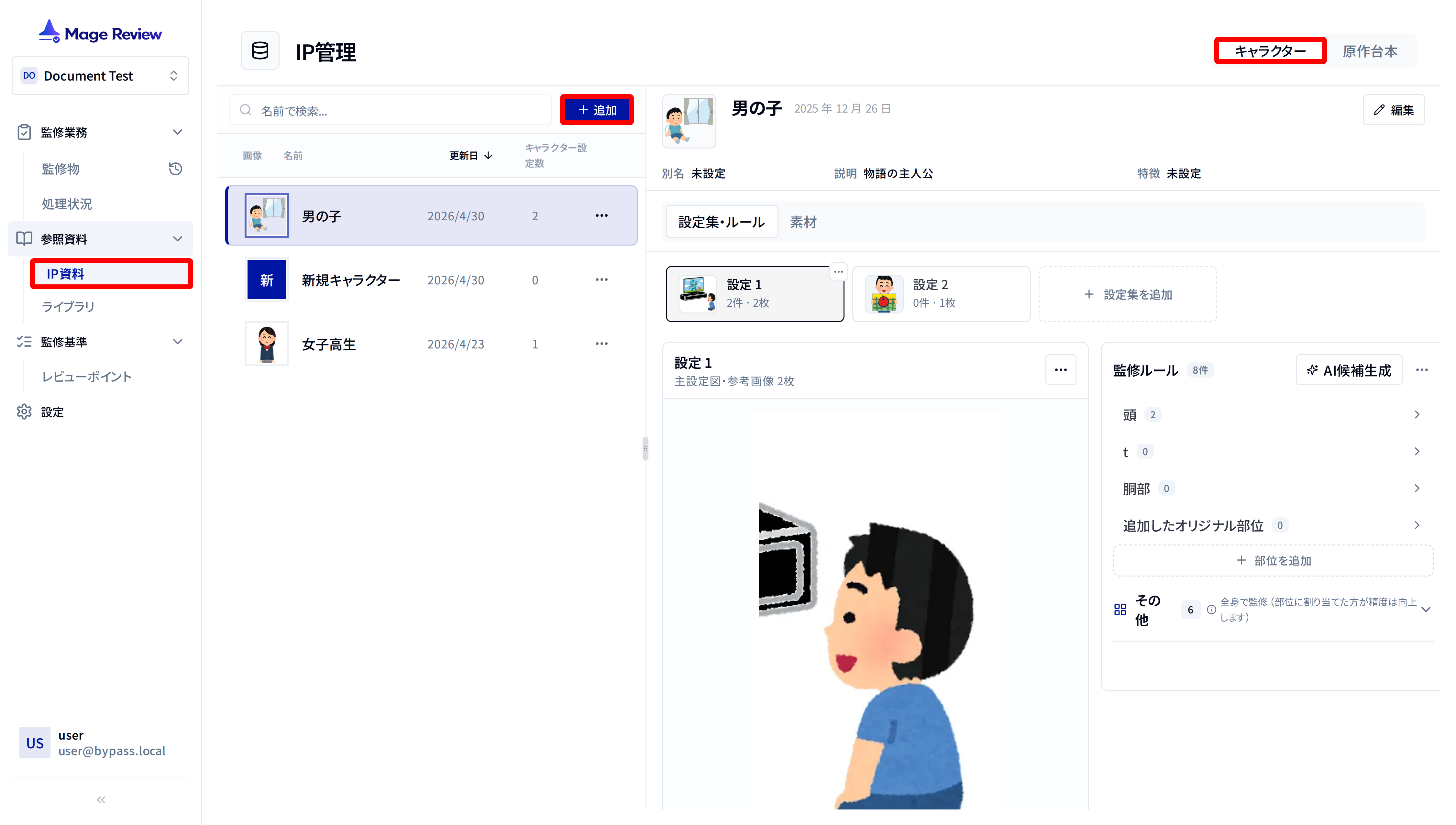
キャラクターが新規作成されます。
これを選択し、右側の領域でそのキャラクターの情報を登録していきます。
基本情報を設定する
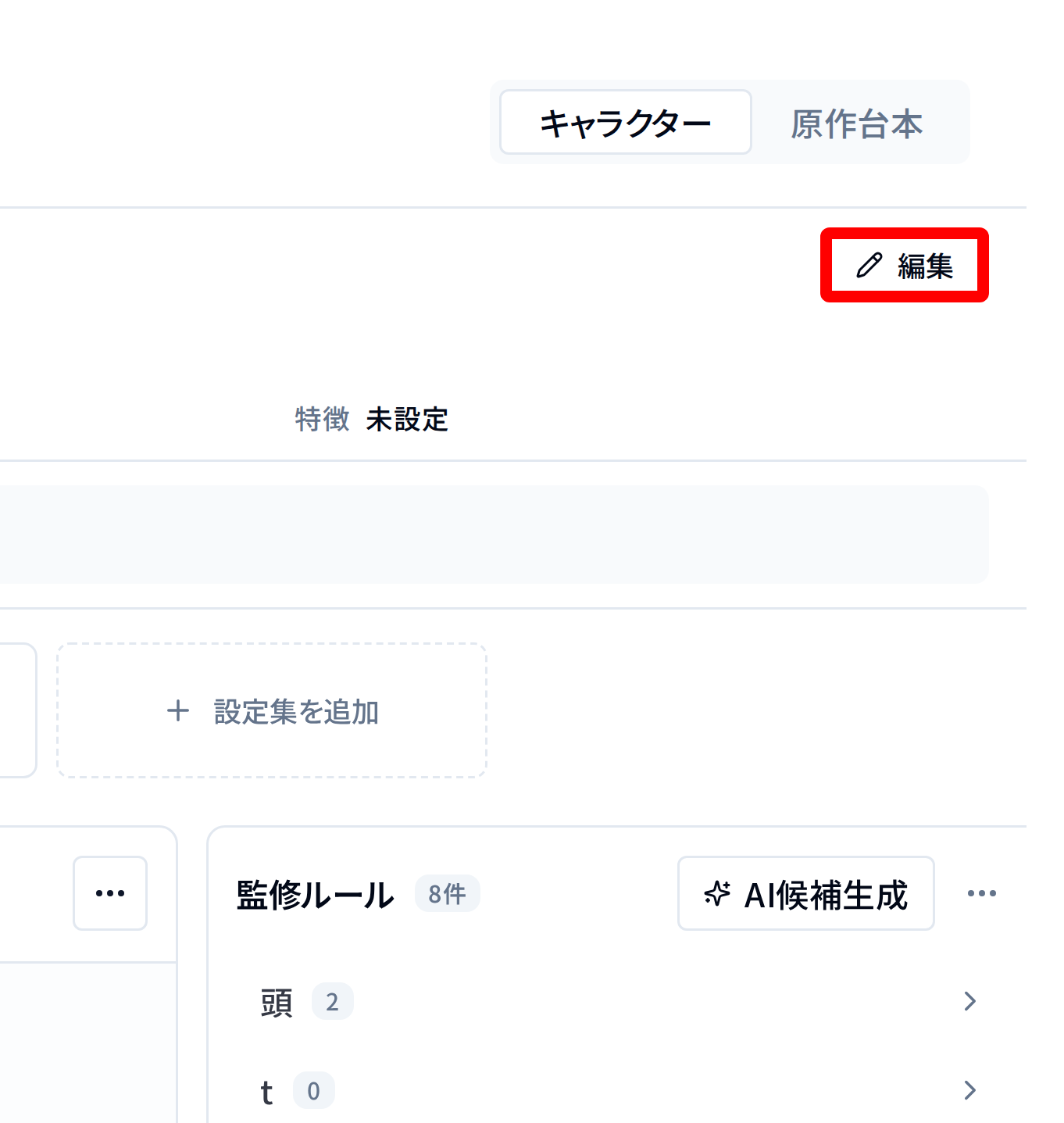
設定したいキャラクターを選択し、右上にある「編集」ボタンから、以下の情報を入力ボックスで編集可能です。
- 名前
- 別名
- キャラクターの説明
- キャラクターの特徴
入力を終えたら、右上の「保存」ボタンから確定します。
設定集・ルール
キャラクターの基本情報欄の下にあるタブ選択UIから「設定集・ルール」タブを選びます。
設定集画像を使いながら、描き下ろしイラスト監修のための監修ルールを作成・編集することができます。
設定集
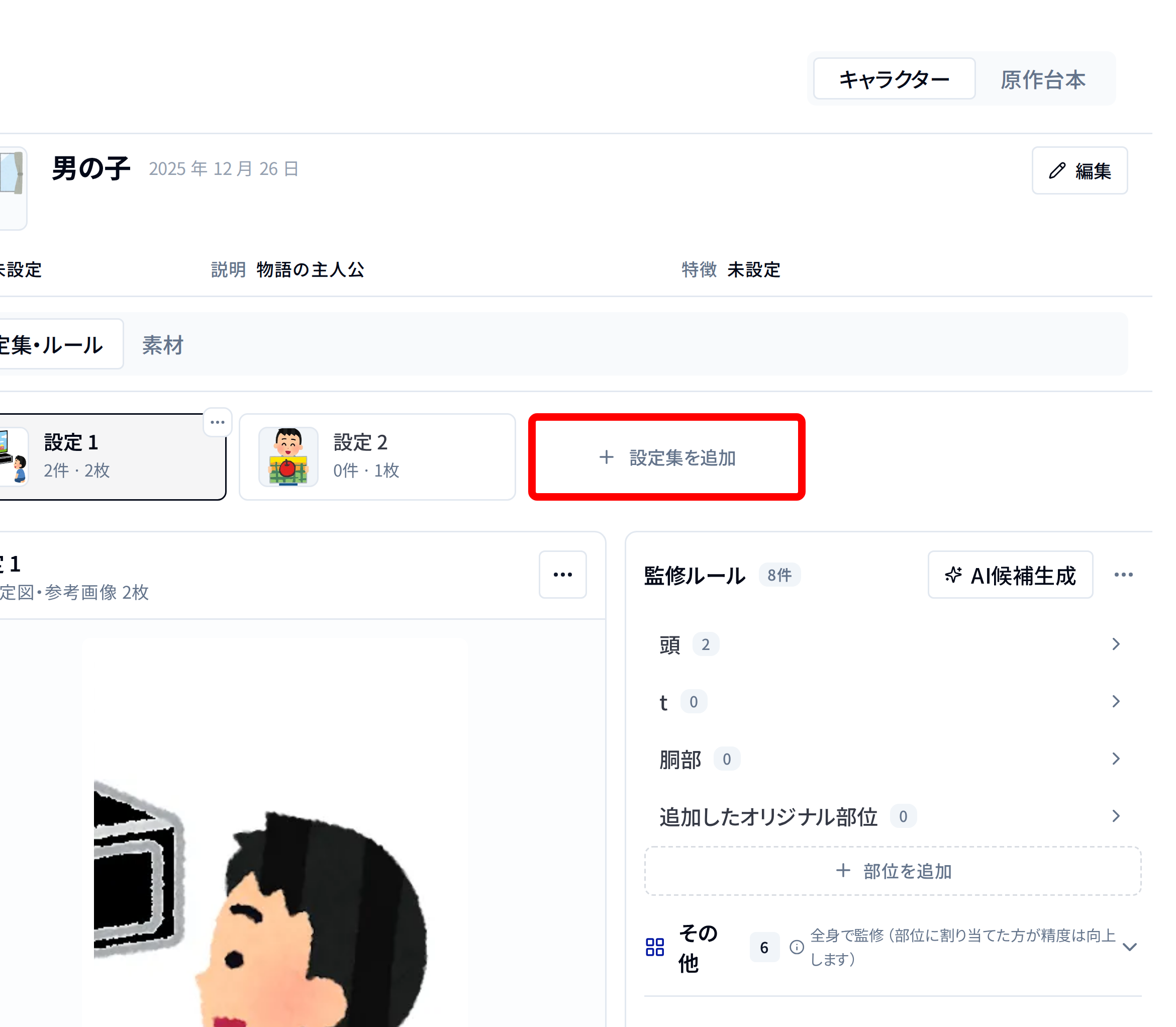
設定集 は、キャラクターの監修ルールをまとめるグループの役割を果たします。
「設定集を追加」ボタンから、設定集を新規追加できます。 設定集の画像として選べるのは、そのキャラクターの素材として登録されている画像です。(詳細は 素材の節 を参考)
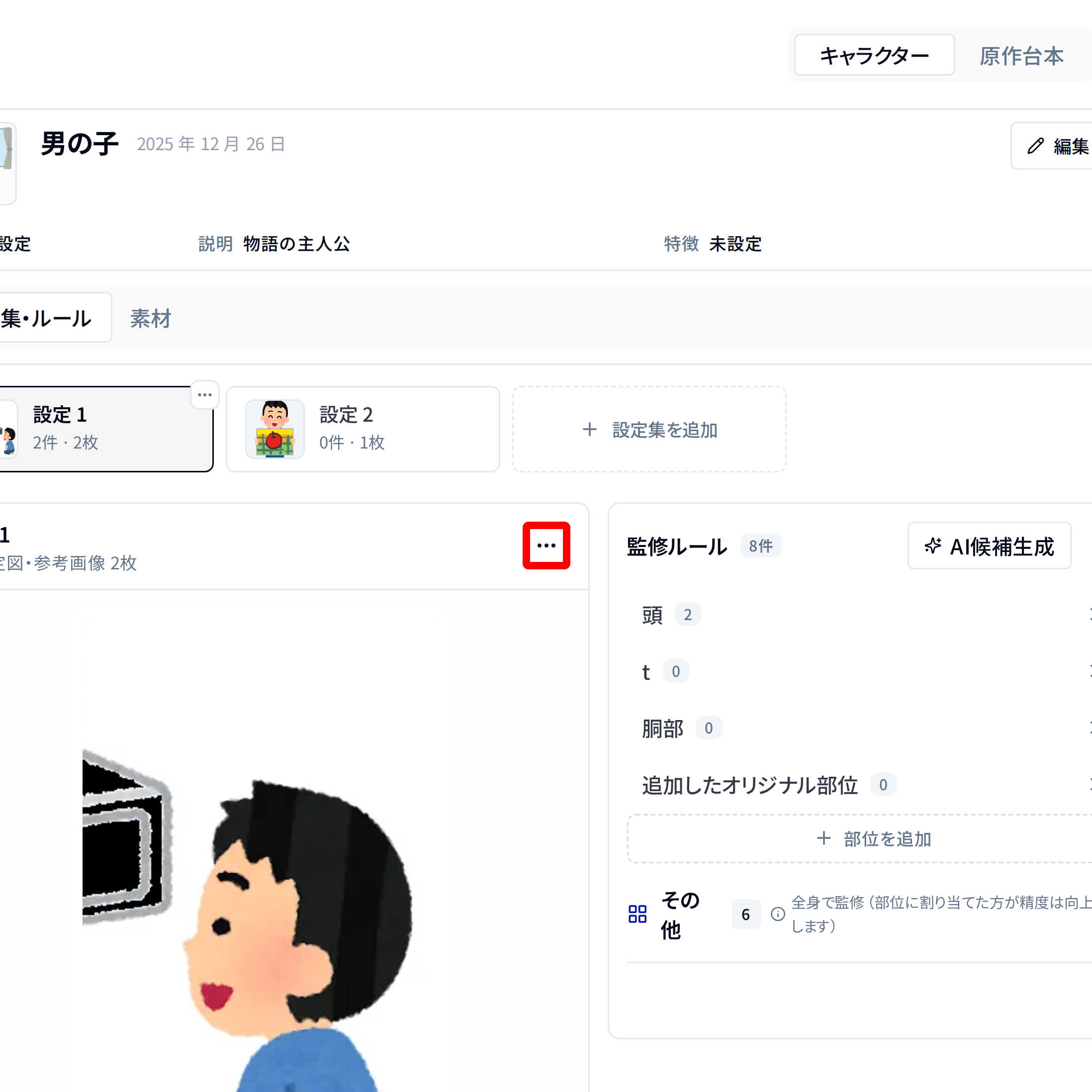
画面に大きく表示された画像を 主設定図 と言います。 主設定図の下にあるUIから画像を追加し、追加した画像のサムネイルの右上にあるメニューボタンから、主設定図を切り替えることができます。
主設定図の右上にあるメニューボタンからは、キャラクターの位置や身体部位の補助的な情報を入力・修正することができます。 これらの情報を正確に設定しておくことで、AI監修の精度を上げることができます。
描き下ろしイラスト監修のAI監修を実行した場合、監修AIはそのキャラクターに設定されている設定集グループのうち、 最も適切だと考えられるいずれか1つを自動的に選択し、その設定集の下に紐づいている監修ルールに従って監修を実施します。
監修ルール
設定集を作成したら、その下に監修ルールを設定します。
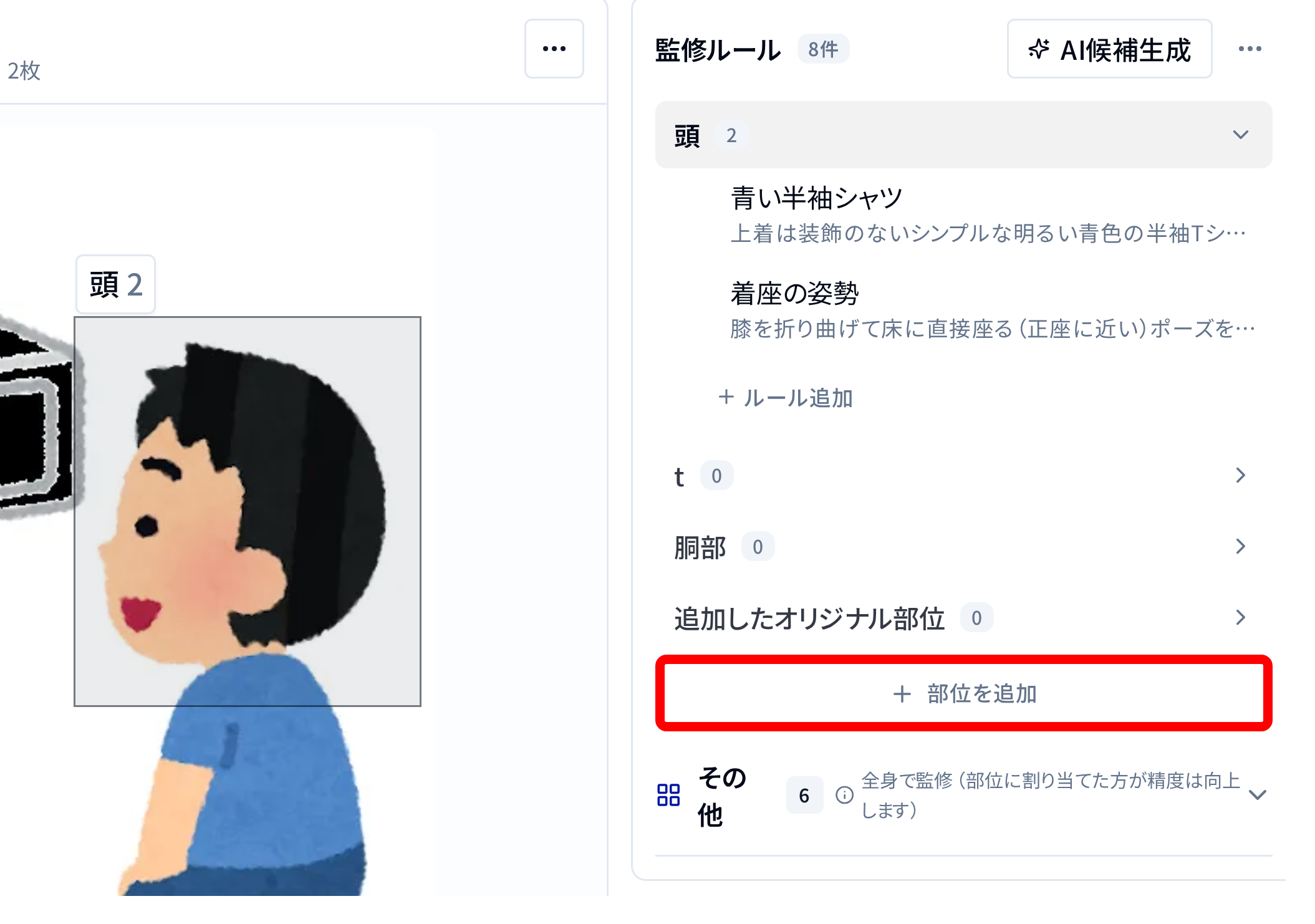
ルールは 身体部位 ごとに管理されます。 部位は「身体部位を追加」ボタンから追加することができます。
ルールを追加する
ルールの追加は、各部位タブの内の「ルールを追加」から行います。
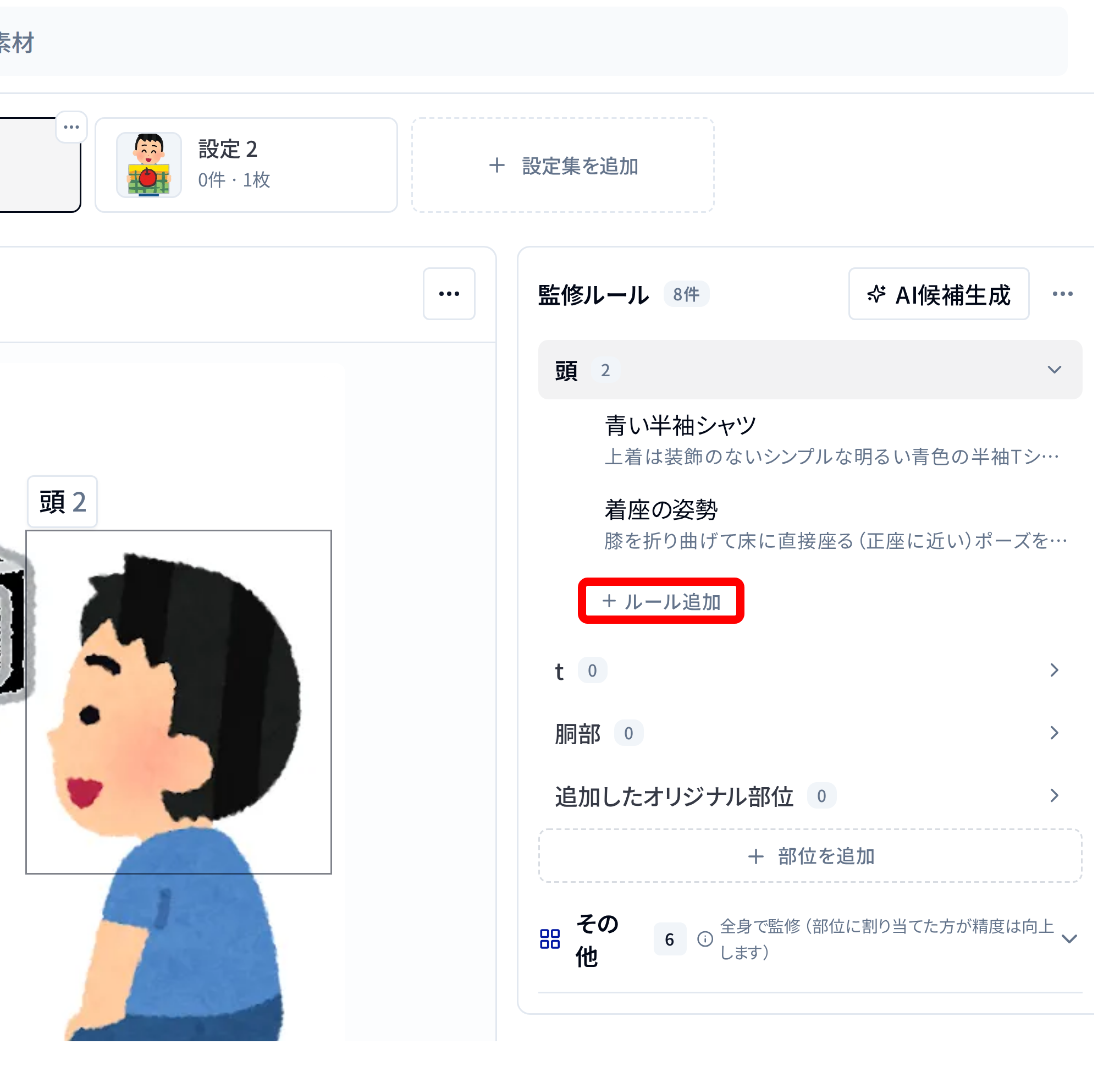
再利用できる既存ルールがある場合は、このタイミングで候補として表示されます。 候補がない場合は新規ルール作成に進みます。
「新規追加」での追加方法は、概ね 作画規則監修の該当節 と同様です。
各部位タブの下に並んだルールカードは、ドラッグ&ドロップで別の部位に移動できます。
どの部位にも割り当てていないルールがあると、一覧の下に その他 と表示された枠にまとまります。 この枠のルールは AI 監修から外れるのではなく、キャラクター全体を対象に監修するルール として扱われます。
必要に応じて、プルダウンで部位に割り当てたり、ゴミ箱でルールを削除したり、ルール行を ドラッグ&ドロップ で部位のグリッドへ移動したりできます。
AIによるルール生成
AIによる候補生成は、右側のルールパネルで AI候補生成 を実行して進めます。 まず部位領域の確認画面で検出結果を確認・調整し、その後に候補一覧をレビューして保存します。
ルールテンプレート
ルールパネルの右上にあるメニューボタンから、テンプレートの保存や管理が可能です。
テンプレートは、その設定集に紐づいた全ての監修ルールをまとめて使いまわせるようにする機能です。
素材
キャラクターの基本情報欄の下にあるタブ選択UIから「素材」タブを選びます。
そのキャラクターに関連する画像(設定集など)を登録しておくことができます。
ここに登録した画像は、以下の場面で活用できます。
- 設定集画像としての使用
- 描き下ろしイラスト監修のルールでの参照画像