原作台本
台本は、AI監修の「台詞監修」などで使用します。
台本を登録する
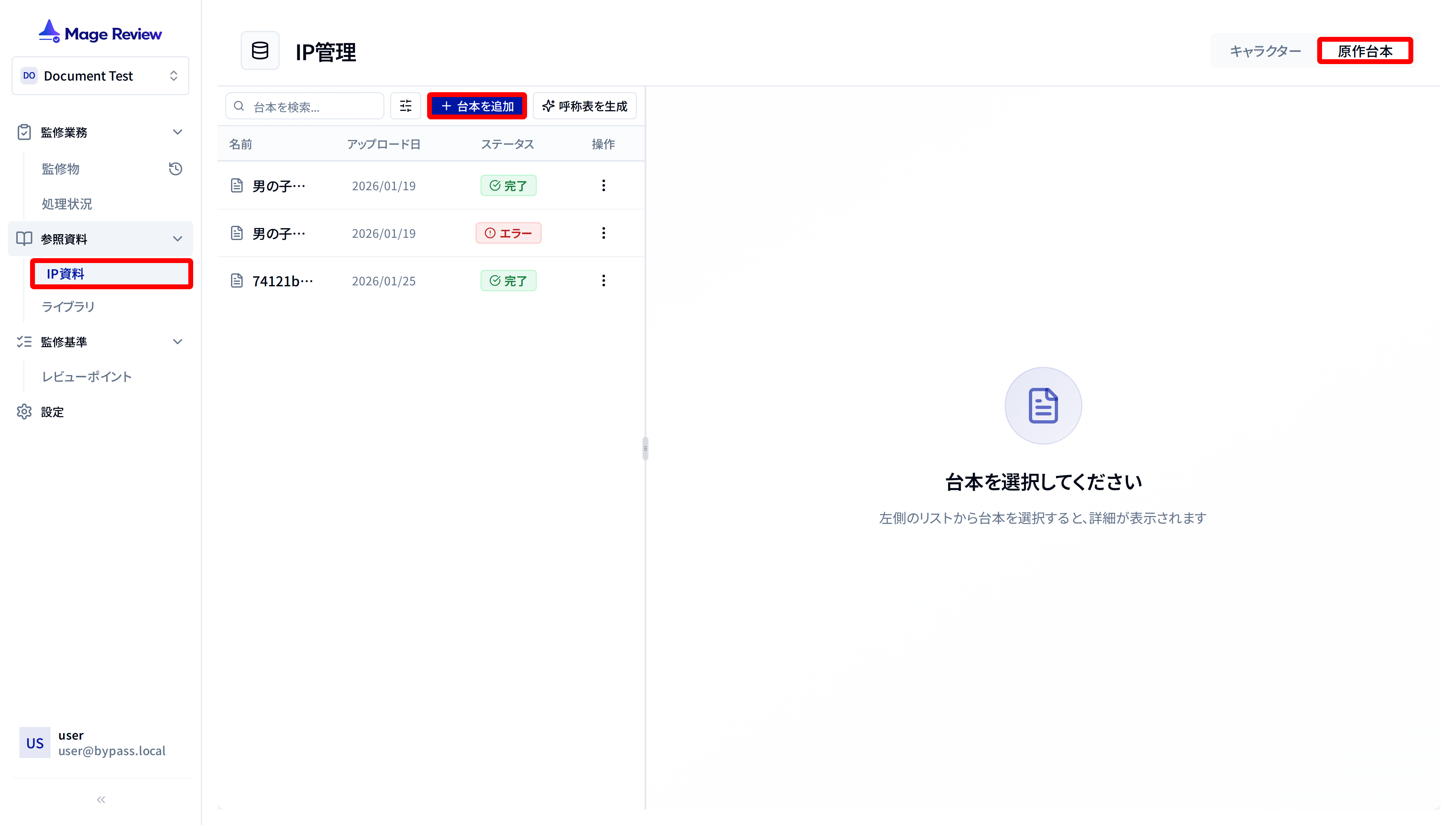
画面上部の「原作台本」タブを選び、切り替えた画面で「台本を追加」ボタンをクリックします。
すると、アップロード画面が開くので、指示に従ってデータをアップロードします。
対応ファイル形式
- PDF - PDFドキュメント
- DOCX - Microsoft Word文書
- SRT / ASS / SSA - 字幕ファイル
アップロード画面での手続き
- 共通設定を入力: シリーズタイトル、シーズン、タグに加え、必要なら 言語 を設定します。これらは選択した全ファイルに適用されます。
- ファイルを選択: 「ファイルを追加」ボタンから1つまたは複数のファイルを選択します。
- 話数の確認: ファイル名から話数が自動的に抽出されます(例: 「第1話」「EP01」「Episode 1」など)。自動抽出できない場合は、指定した起始話数から連番が割り当てられます。
- 個別編集: 必要に応じて、各ファイルの台本名や話数を個別に修正できます。
- アップロード実行: 設定を確認したら「アップロード」ボタンをクリックします。
アップロード中は進捗バーが表示され、完了後に結果が表示されます。一部のアップロードが失敗した場合は、失敗したファイルのみを再試行できます。
台本一覧の絞り込みと一括編集
一覧の上では、検索に加えて、検索欄の右側にあるボタンから、絞り込みパネルを開けます。 パネルでは ステータス、シリーズ、シーズン、言語 を組み合わせて、表示する台本を絞り込めます。
シリーズ、シーズン、言語 のいずれかで絞り込み中で、かつ一覧に台本が1件以上あるとき、パネル内に 一括編集 のボタンが現れます。 ここから、いま表示されている台本だけを対象に、シリーズ名・シーズン・言語・タグをまとめて更新できます。 空のままにした項目は変更されません。
台本の言語
台本には 言語 を付けて管理できます(一覧や詳細の編集画面から設定・変更できます)。 原作台本の一覧を言語で絞り込んだり、後からまとめて直したりする際に使います。
台本をプレビューする
登録した台本は、一覧から選択すると詳細パネルでプレビューできます。
プレビューに対応していないファイル形式の場合は、ダウンロードボタンからファイルを取得できます。