基本的な監修作業
個別の監修物の監修画面を表示する
監修物一覧ページで個別の監修物をクリックすることで、以下のような監修画面に移動します。
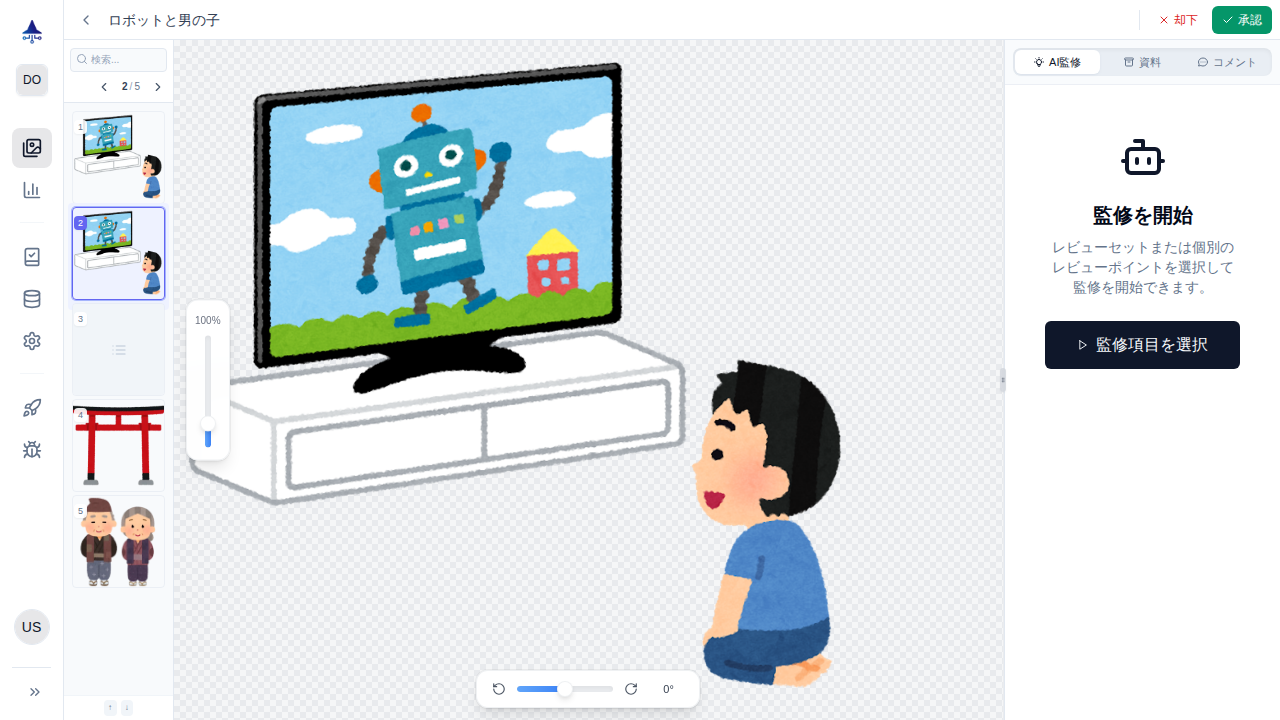
監修物の情報
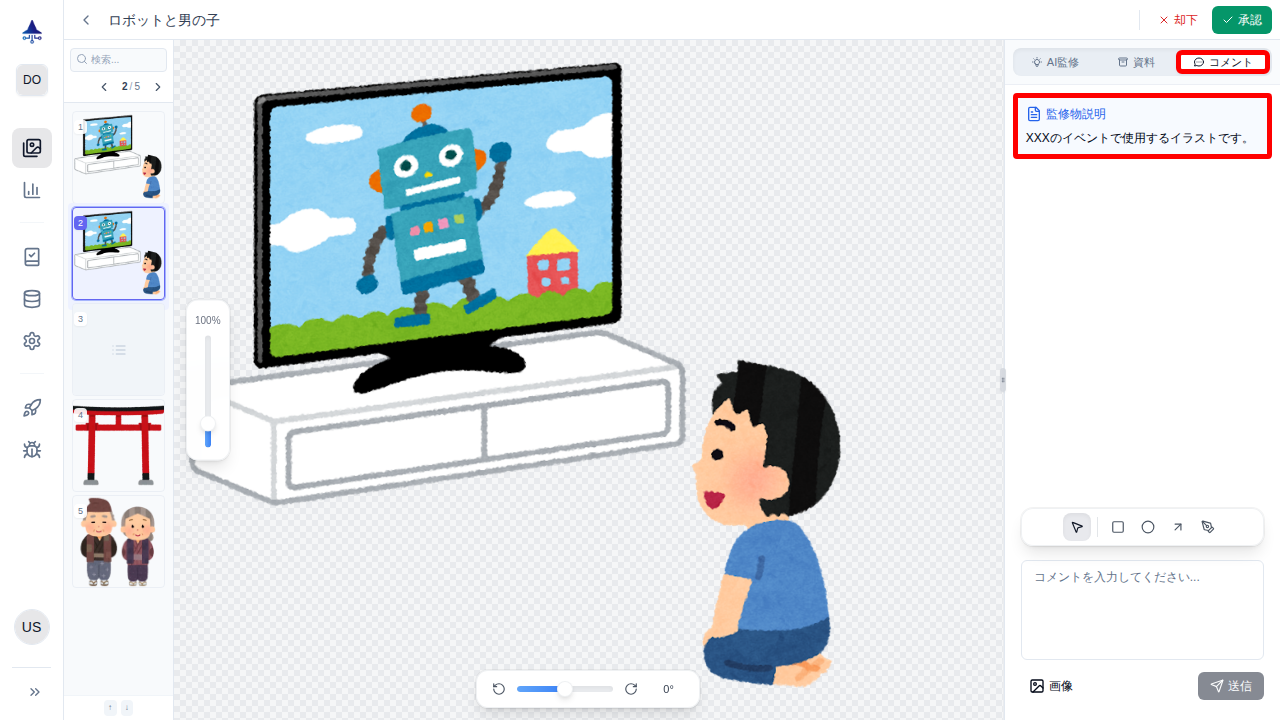
監修物の詳細な「説明」を閲覧する
画面右側の「コメント」タブを押すと、その監修物の説明が表示されます。
「監修物名」や「説明」を編集する
画面上部の監修物名をクリックすると、監修物名とその説明を編集することが可能です。
別の監修物に移動する
画面右側に縦に並んで表示される監修物のサムネイルをクリックすることで、その監修物の監修画面に移動できます。
画面左上にある「<」「>」ボタンを押すと前後の監修物に移動します。
「監修物一覧」画面でフィルタリングをかけたまま監修画面に移動した場合、画面右側に並ぶ監修物も、そのフィルタに合致したもののみになります。
監修コメントを入力する
新規コメントを作成する
画面右側の「コメント」タブを選択すると、監修コメントの入力・閲覧タブが開きます。
タブの下部にある入力ボックスに監修コメントを入れ、送信ボタンを押すことでコメントを保存できます。
枠や矢印で場所を指定してコメントする
画像または動画形式の監修物に対しては、枠や矢印(アノテーションと言います)で場所を指定して監修コメントを付けることができます。
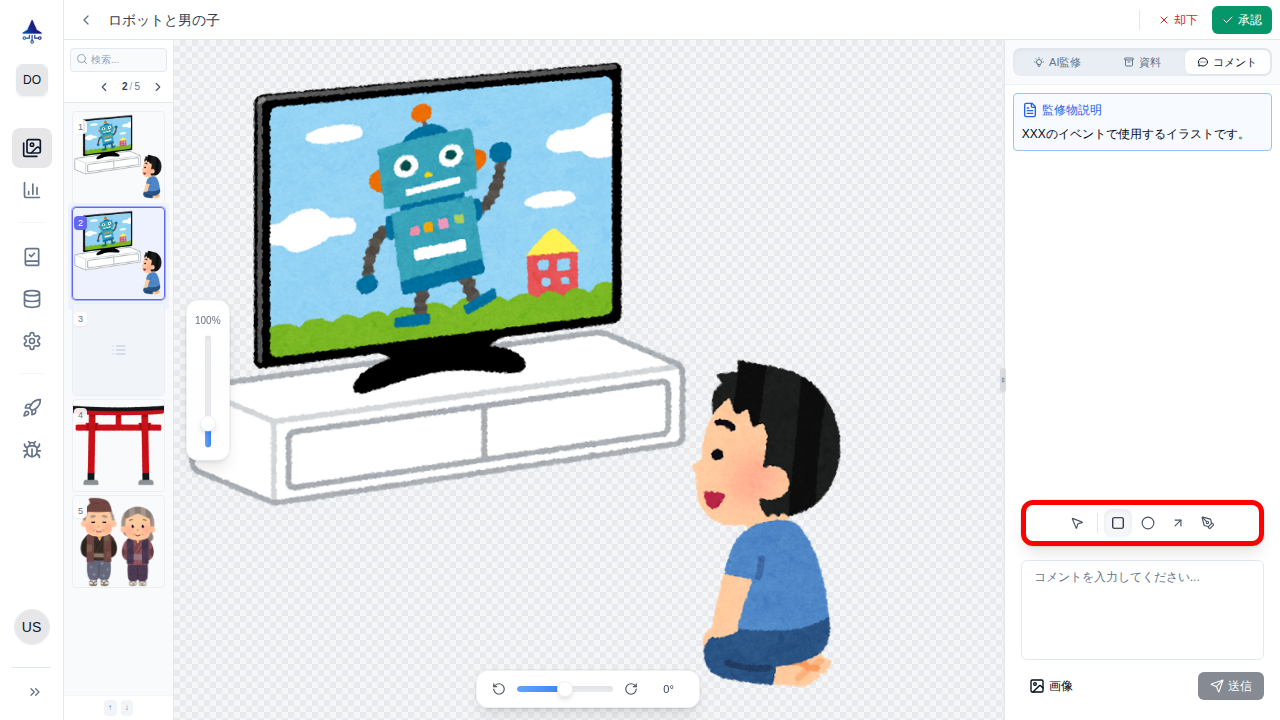
まず、コメントタブの下部にあるツールバーからアノテーションの形式(形状)を選択します。
左から「四角形」「丸」「矢印」「テキスト」「手書き」の5形式が存在します。
形式を選択すると、色の選択欄が出現します。必要に応じて、色を変更できます。
「手書き」以外のアノテーション
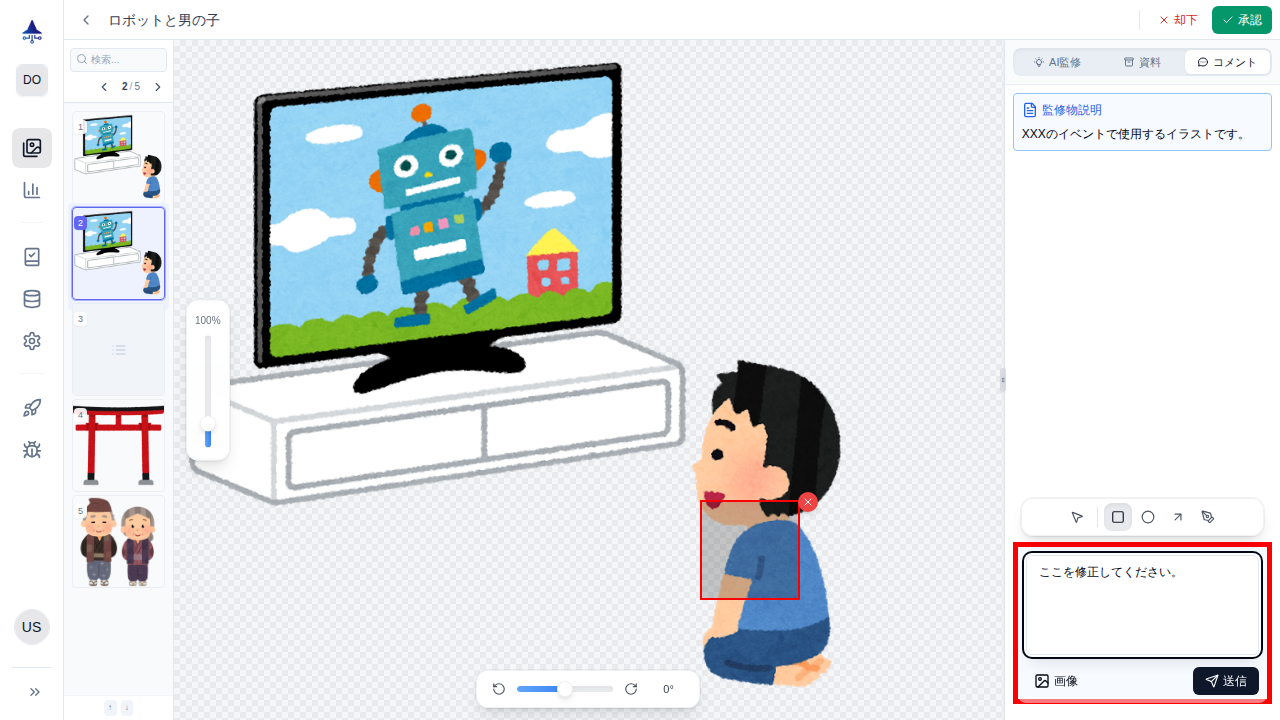
「手書き」以外の形式を選択した場合のアノテーションの作成について説明します。
まず、監修物上の指摘したい箇所を、マウスをドラッグして選択します。
次に、コメントタブ下部の入力ボックスに監修コメントを入れ、「送信」ボタンで確定します。
送信ボタンの左にある「画像」ボタンから、画像をアップロードして監修コメントに添付することもできます。
送信したコメントはコメントタブに並びます。
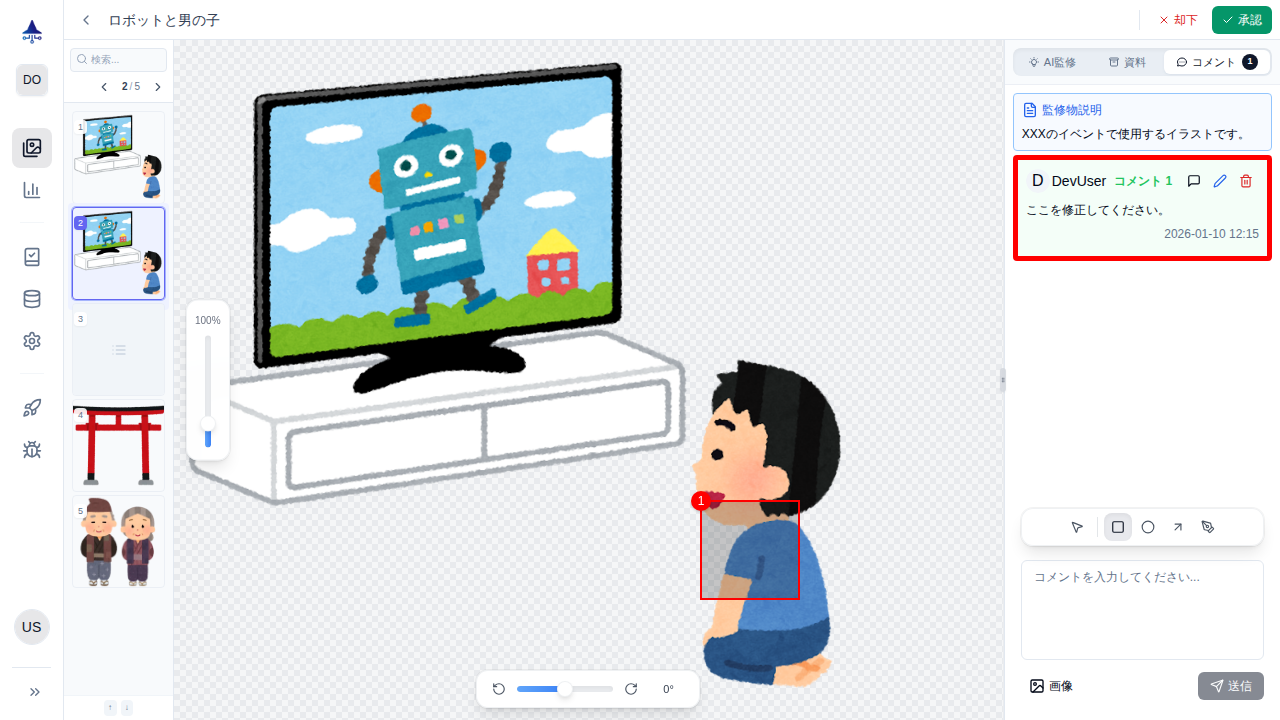
アノテーションはダブルクリックで形を後から編集可能です。
「手書き」のアノテーション
ツールバーのうち手書きモード(ペンのマーク)を選んだ場合は、他のモードと挙動が異なります。
手書きアノテーションは、フリーハンドで線を描いてコメントします。
他のモードとは異なり、何本線を描いても、それらを全てまとめて「1つ」の手書きアノテーションとして扱われます。つまり、監修物1つにつき手書きアノテーションは最大1つのみ存在します。
手書きアノテーションに対応する監修コメントは、自動で「手書き修正」という初期コメントで追加されます。
後述のコメント編集機能から初期コメントを変更してください。
手書きアノテーション中は、描画内容がある場合に以下のアイコンボタンが画像上部中央に出現します。
- 元に戻す(左向き矢印アイコン): 最も最近描いた線(保存済みを含む)を削除します。(削除した線を戻す機能ではありません)
- 完全削除(ゴミ箱アイコン): 保存した線も含めて全ての線を削除します。
描画内容は自動的に保存されます。
手書きモードは、他のツールを選択したりするまで継続します。
コメントを編集・削除・返信する
各コメントに表示されているペンマークのボタンから、コメントの編集が可能です。
また、ゴミ箱マークから、コメントおよびアノテーションの削除が可能です。
また、吹き出しマークから、そのコメントへの返信を記入することが可能です。
現時点では、コメントへの返信を通知する機能はありません。

承認 / 却下を設定する
画面右上にある「承認」「却下」ボタンから、承認 / 却下を設定できます。
承認すると、その監修物のステータスが「完了」となり、却下すると「NG」に自動的に変わります。
操作後に、「承認」「却下」ボタンはそれぞれ「承認済み」あるいは「却下済み」に変化します。 このボタンから、承認あるいは却下をキャンセルできます。
承認の場合は、参考画像としてその監修物を今後のプロジェクトで活用できるようにするオプションが選べます。
監修結果を出力する
監修コメントなどの監修結果を PowerPoint ファイルとして出力することができます。
「監修物一覧」画面に戻り、リストモードにします。一番右の列にある「操作」欄の「…」ボタンから、ダウンロードが可能です。

手書き以外のアノテーションは、通常の PowerPoint のオブジェクトで構成してあるため、PowerPoint 上で自由に移動させることができます。
手書きアノテーションは画像として描画されるため、動かすことはできません。
その他の機能
監修物を拡大/縮小する
監修物上にマウスカーソルを合わせて、ホイール操作を行うことで、監修物を拡大 / 縮小できます。
監修物の左側にあるスクロールバーでも調整可能です。
また、以下のキーボードショートカットも利用可能です。
- 拡大: Q または + または =
- 縮小: E または ー
- リセット: W または 0
監修物の表示領域を広げる・狭める
監修物を表示している領域とAI監修結果などを表示している領域の境界線をドラッグすることで、両者の境界線を左右に調整することができます。